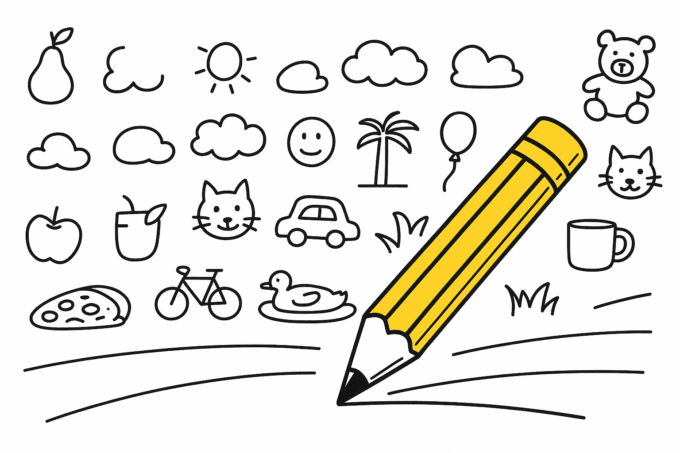
Billede fra Panoform
U Undervisning
Markér som favorit Fjern som favorit

Kunst i VR – Skab og programmer jeres fantasilandskab

  • Fag Billedkunst
  • Emne Teknologiforståelse
  • Trin Mellemtrin
  • Tidsforbrug
  • Sværhedsgrad

I dette forløb arbejder eleverne med at skabe virtuelle fantasilandskaber i de to digitale værktøjer: Panoform og CoSpaces. Eleverne lærer først at skabe illusionen af rum 2-dimensionelt med perspektivtegning, hvorefter de tegner deres egen verden i Panoform,der skaber en 360° illusion af rum.

Pannoform video

Til slut laver eleverne deres egen virtuelle verden i CoSpaces, hvor de programmerer figurer og objekter, således at deres verden bliver interaktiv.

Målet med forløbet er:

  • at eleverne udvikler deres forståelse af rum og perspektiv gennem kreativ visualisering.
  • at eleverne lærer at anvende digitale værktøjer til at skabe et VR-projekt, der udtrykker deres egne idéer og fantasier.
  • at eleverne lærer grundlæggende elementer i blokprogrammering med CoSpaces

Deltag i vores CFUmaker online fællesskab på Oase.app
Link til Oase.app – både QR kode til mobil app samt link til Oase.app

Kapitler

Forløbet starter ud med at eleverne introduceres til perspektivtegning for derigennem at give eleverne en forståelse af, hvordan man kan skabe en illusion af rum på en 2D flade. Til denne introduktion er udarbejdet en PowerPoint, som du kan vælge at gøre brug af til din undervisning.

Efterfølgende kan du give eleverne en øvelse med at lave deres egne perspektivtegninger.

Forslag til perspektivøvelser:

Fugle-, frø- eller normalperspektiv – lad eleverne gå på opdagelse på skolen og finde et objekt, som de vil tage billeder af. Det kunne fx. være en skraldespand. Bed dem om, at tage billeder af deres objekt både i frøperspektiv (nedefra), fugleperspektiv (oppefra) og normalperspektiv (i øjenhøjde).

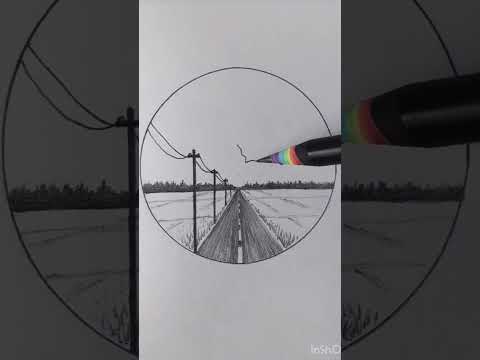
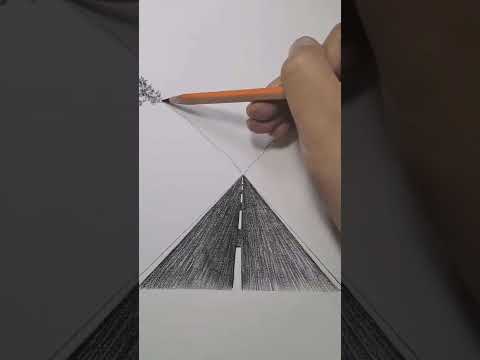
Tegn en vej i ét-punkts-perspektiv 

Se evt. videoen i linket til højre.

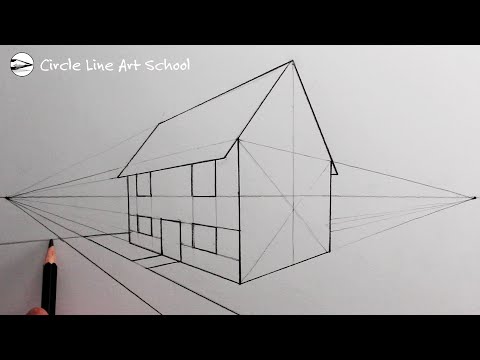
Tegn en by med skyskrabere i to-punkts-perspektiv

Se evt. videoen i linket til højre.

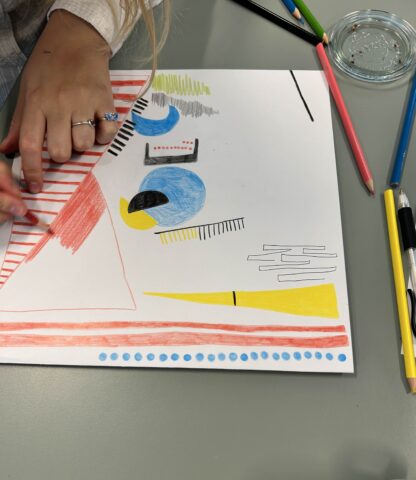
Perspektivfortælling i en snor: Lad eleverne skabe et fantasilandskab i A3 i ét- eller to-punkts-perspektiv med svævende objekter, der er forbundet i en “visuel fortælling.” Farvelæg med farveblyanter eller tuscher.

Billede af perspektiv i en snor 02
Billede af perspektiv i en snor lavet af Wiktoria Monika Olejnik
Billede af perspektiv i en snor
Billede af perspektiv i en snor lavet af Triinu Hommik


Panoform er et værktøj, der giver eleverne mulighed for at skabe og opleve 360-graders virtuelle rum og miljøer vha. sfæriske panoramabilleder (eng. spherical panorama).

Et sfærisk panorama er et fotografisk eller digitalt billede, der dækker hele synsfeltet på 360 grader horisontalt og 180 grader vertikalt. Det betyder, at man kan kigge rundt i alle retninger – op, ned, til siderne og bagud – som om man står i centrum af en sfære, hvor billedet er projiceret på den indvendige overflade. Et sfærisk panorama bruges ofte til virtual reality, og det skabes ved at tage mange billeder fra én position og derefter sammensætte dem vha. en digital software, så de danner en sammenhængende visning.

Panoform har udviklet nogle skabeloner med panoramisk gitre påtrykt, så når eleverne tegner ovenpå og efterfølgende lægger det op på Panoform, vil det blive konverteret til et VR billede.

Panoform er en meget enkel platform, hvilket betyder at man kan bruge det med de yngste elever. Værktøjet er gratis og det kræver ingen login. Det kan tilgås på diverse platforme fra smartphone til tablet og computer.

Du finder Panoform her


Billede med eksempel på sfærisk Panoform.

Kom i gang med Panoform

Materialer :

  • Tablets eller smartphones med internetadgang
  • Panoforms hjemmeside
  • Papir med “grids” – findes på Panoforms hjemmeside
  • Blyanter
  • Farver (fx farveblyanter, tuscher)
  • VR-headset (valgfrit, men kan give ekstra effekt)


Illustration af Panoform for elever
  1. Start med at introducere dine elever til Panoform: Forklar, hvordan værktøjet fungerer, og vis et eksempel på en færdig 360° tegning i Panoform.  Forklar at eleverne skal skabe deres egen fantasilandskab ved at tegne på papir, hvorpå gitre er printet. Dem finder du på Panoforms hjemmeside. Vis dem også modellen som illustrerer sfærisk perspektiv, så de får en forståelse af, hvordan deres tegning kommer til at se ud i VR. Eksempelvis skal tegningerne på de to bagsider gerne skal mødes, så deres verden kommer til at se ud som 360 grader hele vejen rundt.
  2. Eleverne arbejder nu på deres tegninger, først med at få de grundlæggende elementer på plads horisont, baggrund og midterste perspektiv. Derefter går de i gang med detaljer og farver. Det kan være en fordel, at eleverne tester hvordan det de laver kommer til at se ud undervejs. Det gøres ved at eleverne tager et billede af deres kunstværk og uploader det til Panoform.
  3. Lad til slut eleverne præsentere deres 360° verdener for klassen. Diskuter, hvad der fungerer godt, og hvad der kunne forbedres. Hvis I har VR-headset til rådighed, så sæt telefonerne deri, og lad eleverne opleve hinandens verdener på den måde. Har I ikke VR – headset til rådighed, kan I låne det hos dit lokale CFU.
Billede fra Panoform
Billede tegnet af David Marquez Arnaiz til brug med Panoform


Om CoSpaces 

CoSpaces er et digitalt værktøj, som mange skoler har adgang til, da det ligger på Skoletube. Det bruges til at skabe virtuelle verdener og oplevelser i både VR (Virtual Reality) og AR (Augmented Reality). Forskellen på VR og AR er:

  • VR skaber en fuldstændig virtuel verden,
  • AR integrerer digitale elementer i den virkelige verden.

I CoSpaces kan elever designe 3D-miljøer og programmere interaktive elementer med et simpel blokprogrammeringsværktøj kaldet Blockly. CoSpaces har utroligt mange muligheder, hvilket gør at det kan bruges på mange måder og i mange fag.

I gang med CoSpaces 

I dette forløb kan dine elever, efter at have arbejdet med at tegne deres eget fantasilandskab efterfølgende gå ind i CoSpaces og få erfaringer med at skabe deres egen virtuelle fantasilandskab digitalt.

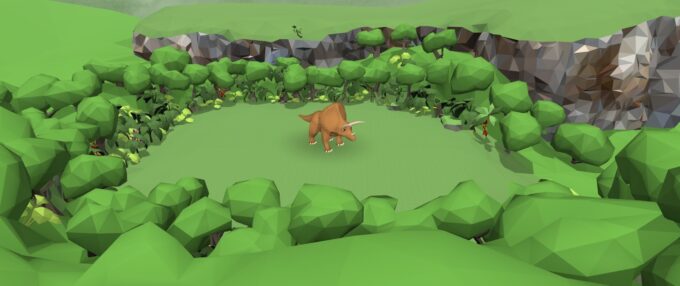
Dekorativt billede fra CoSpaces

Du kan med fordel starte med at vise eleverne de grundlæggende funktioner derinde. Lær mere om hvordan I komme i gang på Skoletubeguiden eller på CoSpaces egen side. Lad evt eleverne lave en testverden, hvor de afprøver forskellige funktioner fra starten.

Efter eleverne har fået de første erfaringer vil det være en god idé at fælles brainstorme over hvilke typer af fantasiverdener, eleverne kan tænke sig at bygge. Kig evt. sammen rundt derinde og og se, hvilke figurer og baggrunde, der ligger i programmet. Lav så en fælles brainstorm på tavlen, hvor I får idéer til  mange fantasiverdener.

Når eleverne er kommet godt i gang med at bygge, kan det efter et stykke tid være en god idé at lave et fagligt loop, hvor du viser dem yderligere funktioner derinde fx. hvordan figurer animeres, hvordan man kan programmere figurer til at gøre noget bestemt, hvordan man kan lægge baggrundsmusik og lyde på scener og figurer. Du kan lave en tjekliste til eleverne med ting eller funktioner, der skal være med i deres fantasiverden.


Materialet er udarbejdet af
CFUmaker, Helle Damgaard Melin, Birgitte Hemmingsen
Creative Commons - CC/BY/NC/SA
Læs om rettighederne til dette materiale »