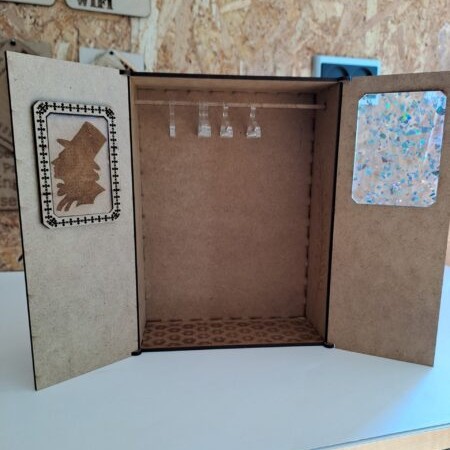
Del 1. Redigering af billedet
- Find det billede du gerne vil bruge
- Åben filen i paint, og fjern de dele af billedet som ikke er relevant for din undervisning.
- Gem den nye fil som en .SVG (dette gør den nemmere at arbejde med), men de andre kan også bruges – dette eksempel er lavet ud fra en .PNG fil.)
- Gå ind i Beam Studio og åben filen
Del 2. Arbejd med billedet så den både skærer og graverer
- Billedet du vil arbejde med, starter du med lave i den størrelse du ønsker det i.
- Derefter kopierer du billedet
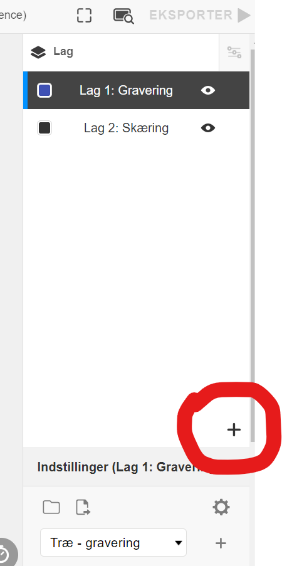
- Opret et nyt lag og kopier billedet derover. (se figur 1)
- Når begge billeder ligger præcist oven på hinanden, starter du med at arbejde med gravering og derfor ”slukker” lag 2. og vælger gradiering (se nederst på figur 1)
- I lag 1 starter du med at trykke på gradering, for at fremhæve de områder der skal graveres.
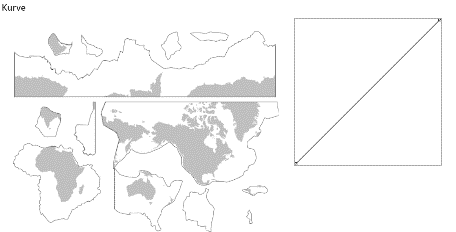
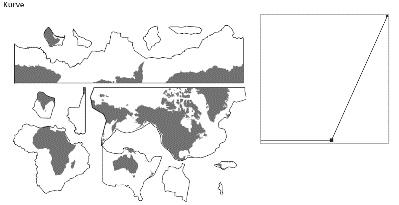
- Nu slukker du for lag 1, og tænder for lag 2.
- Sørg for at du vælger at lag 2 skal skæres og ikke graveres. Vælg den rigtige tykkelse på træet du bruger.
- Marker billedet og start med at tryk på ”Omrids” og derefter ”Dekomponer”
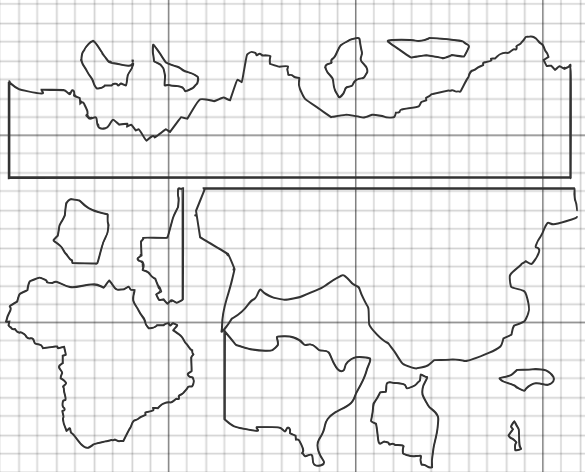
- Nu er filen klar til at skæres og graveres. (tænd for begge filer for at se overlappet)
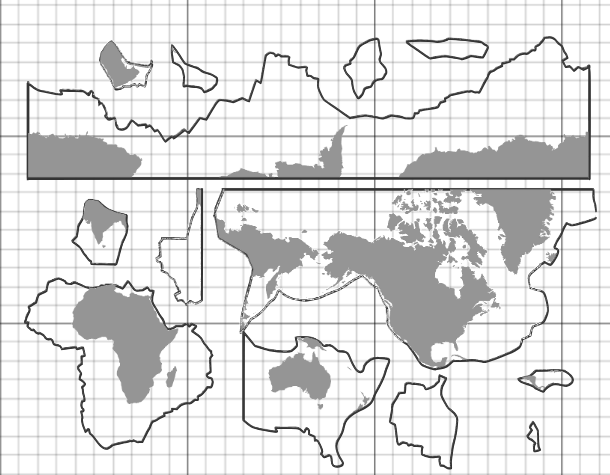
- Bruger du ikke Beam Studio, kan du gemme filen som SVG og åbne den i et andet program, princippet er det samme med to lag af billeder, ét til skravering og ét til skæring.