U Undervisning
Markér som favorit Fjern som favorit

Skilltree – 3D print

  • Fag Håndværk og design, På tværs af fag, Teknologiforståelse, Natur/teknologi
  • Emne Makerteknologier
  • Trin Mellemtrin, Udskoling, Til læreren, Ungdomsuddannelse
  • Tidsforbrug
  • Sværhedsgrad

Dette forløb fokuserer grundlæggende på, et læring i et makerspace ikke kun handler om at nå et mål og opnå en række færdigheder – det handler om at turde prøve, eksperimentere og udvikle sig gennem praksis. Forløbet er derfor rammesat ift game-based learning, hvor skilltrees bruges som ramme for at visualisere og understøtte deltagernes læringsrejse med 3D-print.
Her kan deltagerne lave “level up” gennem forskellige færdighedsniveauer – fra intro til øvet – og der skabes en motiverende og legende læringsstruktur, hvor progression og nysgerrighed går hånd i hånd. Skilltrees fungerer som et visuelt og pædagogisk værktøj, der gør det tydeligt, hvilke kompetencer deltagerne opnår, og hvilke næste skridt de kan tage.

I makerspace-arbejdet er det netop denne tilgang, der er central: At komme hurtigt i gang, prøve sig frem og gradvist opbygge teknologiforståelse og kreative evner, så man finder ud af, at man kan og at det i sig selv ofte giver mod og lyst til mere.
I dette forløb arbejder deltagerne kreativt med at udvikle deres færdigheder og viden om 3D – print ved at se læringsprocessen, som en udvikling igennem et skilltree, hvor de gradvist bliver præsenteret for flere funktioner i 3D-print og design. Ligesom de fleste kender det fra spilverdenen.

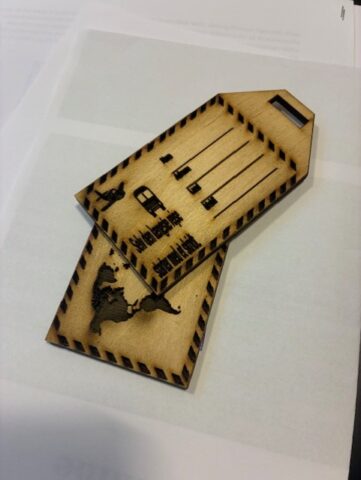
I dette forløb har vi valgt at vores Skill-tree som et badge, som deltagerne får og løbende opdaterer, når ens skills erhverves:

Skabelon kan hentes både til Beam studio og som ai fil og kan derfor hentes og redigeres, så man kan skabe sine egne, samt redesigne hvis man ønsker det. Tanken er, at den enkelte selv kan indsættes et billede eller sej figur der viser ens afsluttende opgave i den lille firkant i toppen, eller lave ens særlige 3D master skill, et billede eller noget helt andet. De forskellige niveauer: 1 til 3c kan indsættes når det opnås og limes fast, eller der kan laves en lille indsats i 3D.
Beam studio skabelon: Skillbadge_skabelon_ (obs – de enkelte lag skal tilpasses efterfølgende, så de enten skal skæres eller graveres)
ai fil skabelon: Skillbadge_skabelon_

Arbejdet med skilltrees er en måde at tilgå sit makerspace eller FabLab på, der kan hjælpe med at synliggøre ens personlige udvikling og samtidig vise andre i rummet hvilke færdigheder man har opnået så man er til rådighed til at hjælpe.

Det er derfor anvendeligt både med børn og voksne.

(Man kan muligvis være fristet til at skifte ordet skills ud med det danske ord færdigheder, men ordet skills er valgt, da det er en helt terminologi de fleste børn og voksne kender fra spilverdenen)

Deltag i vores CFUmaker online fællesskab på Oase.app
Link til Oase.app – både QR kode til mobil app samt link til Oase.app

Kapitler

Før det hele kan gå i gang, kan det være praktisk at man i sit Makerspace blive enige om hvilken slicersoftware man vil bruge til at klargøre sit print og installere denne.  I denne guide har vi valgt at bruge prusaslicer fra firmaet prusa (https://www.prusa3d.com/) da disse ikke kræver at man bliver oprettet som bruger. Denne skal først installeres.

Afhængig af hvilken 3D printer I har i jeres makerspace, skal der hentes en specifik software:

Første gang mange brugere af et makerspace møder 3D-print, så stiller de sig hen til printeren for at lære anvende den, selvom det meste af arbejdet med 3D-print sker på ens egen computer. Der mangler altså typisk en grundlæggende forståelse for hvilke trin man skal igennem for at printe noget.

At komme i gang med en teknologi kræver en indstigning der er svær at overkomme alene. Det anbefales at dette gøres sammen med en anden person, der kender 3D-print, der fører én igennem processen.

I denne INTRO 1 – første ”bootkick” gælder det om hurtigst muligt at give deltagerne indsigt i teknologiens mest basale funktion, at komme så hurtigt som muligt gennem den praktiske del af hvordan man får 3D-printet noget.

Før det hele kan gå i gang, kan det være praktisk at man i sit Makerspace blive enige om hvilken slicersoftware man vil bruge til at klargøre sit print og installere denne.  I denne guide har vi valgt at bruge prusaslicer fra firmaet prusa (https://www.prusa3d.com/) da disse ikke kræver at man bliver oprettet som bruger. Se forudgående kapitel, for installation af forskellige typer slicer programmer.

INTRO 1:

Formål: At give deltagerne tillid til, at processen er nem og overskuelig, og at de hurtigt kommer i gang med sit første print

Forudsætninger:

  • Eleverne skal have installeret korrekt software

Trin-for-trin guide:

  1. Download et eksisterende print fra nettet se fx https://www.thingiverse.com/ som STL-fil.
    • Find gerne en simpel, men også interessant figur, som man har lyst at beholde.
    • Sørg for at det print du/I vælger er forholdsvis simpelt og skal bruge minimal mænge af support.
  2. Klargør modellen til print:
    • Importér STL-filen i din slicersoftware (fx PrusaSlicer).
    • Indstil tykkelse af filament og om der skal anvendes supports.
    • Supportmateriale: Hvis modellen har udhæng, der ikke understøttes af materialet nedenunder, skal der tilføjes støttestrukturer (support), som kan fjernes efter printet er færdigt.
    • Klargør filen til at blive eksporteret som en G-code fil.
  3. Overfør filen til 3D-printeren:
    • Brug en USB-stick eller anden metode til at overføre G-code filen til 3D-printeren.
  4. Print din model:
    • Start printet og overvåg processen for at sikre, at alt går som planlagt.


    Efter aktiviteten har man tilegnet sig følgende skills:

    1. Jeg kan finde og downloade en 3D fil fra nettet.
    2. Jeg kan klargøre en simpel fil til print i en slicersoftware.
    3. Jeg kan igangsætte et print på 3D-printeren.

    BASIS niveau 2a: Design selv

    Formål: At give deltagerne en dybere forståelse af 3D-design og -print ved at designe deres egne modeller fra bunden og forberede dem til print.

    Forudsætninger:

    • Eleverne skal have gennemført INTRO 1

    Trin-for-trin guide:

    1. Introduktion til 3D-design software:
      • Vælg en 3D-design software, fx Tinkercad (gratis og brugervenlig)
      • Gennemgå de grundlæggende funktioner i softwaren. (Se evt. videoen: Tinkercad – Begynder øvelser: videoguide)
    2. Design din egen model:
      • Start med at skabe en simpel model. Tinkercad har en lang række af figurer og modeller der nemt trækkes ind og efterfølgende placeres og redigeres.
      • Brug de grundlæggende værktøjer til at skabe og forme din model.
      • Tilføj detaljer og juster dimensionerne efter behov.
      • Gennemse endelig de mange kategorier med diverse former og figurer og prøv dig frem. Programmet er meget intuitivt.
    3. Fortsæt fra trin 2 som du lærte i INTRO 1


    Efter aktiviteten har man tilegnet sig følgende skills:

    • Jeg kan designe en simpel 3D-model fra bunden.


    Understøttende praktisk aktivitet:

    Det kan være en stor fordel, at arbejde med en vekselvirkning mellem 3D design og modellering, samt lade deltagerne arbejde med analoge prototyper. Ved at bruge simple materialer som papir, pap eller modellervoks får man mulighed for hurtigt at konkretisere og afprøve ens idéer uden at skulle forholde sig til tekniske værktøjer. Denne tilgang styrker ens rumlige forståelse, kreativitet og evne til at reflektere over form og funktion. Det analoge arbejde fungerer som et vigtigt mellemtrin, hvor deltagerne kan eksperimentere og justere deres løsninger, før de oversætter dem til digitale 3D-modeller.

    For læreren giver det desuden en værdifuld mulighed for at understøtte elevernes designproces med feedback og faglig sparring, inden de går videre til det mere teknisk krævende arbejde i 3D-programmer. Der er mange måder man kan tilgå og arbejde på i et makerlab, men det kan fx være disse her steps:

    • Idéudvikling og skitsering
    • Analog prototype
    • Refleksion og feedback
    • Digitalt design

    BASIS niveau 2b: Redesign

    Formål: At give deltagerne en dybere forståelse af 3D-design og -print ved at redesigne 3D modeller og gøre dem til sit eget.

    Forudsætninger:

    • Eleverne skal have gennemført INTRO 1

    Trin-for-trin guide:

    1. Download et eksisterende print fra nettet se fx https://www.thingiverse.com/ som STL-fil.
      • Find gerne en simpel, men også interessant figur, som man har lyst at redesigne.
      • Det kan også være i en faglig eller specifik kontekst, at figuren vælges ud fra.
    2. Introduktion til 3D-design software:
      • Vælg en 3D-design software, fx Tinkercad (gratis og brugervenlig)
      • Gennemgå de grundlæggende funktioner i softwaren. (Se evt. videoen: Tinkercad – Begynder øvelser: videoguide)
    3. Redesign din model:
      • Start med at importere din model
      • Brug de grundlæggende værktøjer i Tinkercad til at redesigne din model og gøre det til din egen.
      • Du kan tilføje detaljer og juster dimensionerne efter behov.
      • Gennemse endelig de mange kategorier med diverse former og figurer og prøv dig frem. Programmet er meget intuitivt.

    Fortsæt fra trin 2 som du lærte i INTRO 1

    Efter aktiviteten har man tilegnet sig følgende skills:

    • Jeg kan redesigne en simpel 3D-model fra bunden.


    Understøttende praktisk aktivitet:

    Det kan være en stor fordel, at arbejde med en vekselvirkning mellem 3D design og modellering, samt lade deltagerne arbejde med analoge prototyper. Ved at bruge simple materialer som papir, pap eller modellervoks får man mulighed for hurtigt at konkretisere og afprøve ens idéer uden at skulle forholde sig til tekniske værktøjer. Denne tilgang styrker ens rumlige forståelse, kreativitet og evne til at reflektere over form og funktion. Det analoge arbejde fungerer som et vigtigt mellemtrin, hvor deltagerne kan eksperimentere og justere deres løsninger, før de oversætter dem til digitale 3D-modeller.

    For læreren giver det desuden en værdifuld mulighed for at understøtte elevernes designproces med feedback og faglig sparring, inden de går videre til det mere teknisk krævende arbejde i 3D-programmer. Der er mange måder man kan tilgå og arbejde på i et makerlab, men det kan fx være disse her steps:

    • Idéudvikling og skitsering
    • Analog prototype
    • Refleksion og feedback
    • Digitalt design

    ØVET niveau 3a: Scan og print

    Formål:

    At give deltagerne en praktisk forståelse for, hvordan man kan digitalisere fysiske objekter ved hjælp af 3D-scanning og derefter forberede og printe dem i 3D.

    Forudsætninger:

    Eleverne skal have gennemført BASIS niveau og have godt kendskab til grundlæggende 3D-print workflow.

    Trin-for-trin guide:

    1. Introduktion til 3d-scanning
      • Præsenter forskellige typer 3D-scannere (fx håndholdte, apps til tablets/mobil eller stationære scannere).
      • Demonstrér, hvordan man scanner et objekt – fx med en app som Scaniverse (gratis), Kiri Engine, Polycam(Gratis, dog pt med et max antal billeder) eller en fysisk 3D-scanner.
      • Tal om, hvad der egner sig godt til scanning (form, overflade, størrelse).

    Vigtige ting at være opmærksom på ved scanning:

      • Lysforhold: Sørg for godt og jævnt lys – undgå skarpe skygger og direkte sollys.
      • Baggrund: Brug en neutral baggrund, så objektet skiller sig tydeligt ud.
      • Bevægelse: Hold telefonen stabil og bevæg dig jævnt rundt om objektet.
      • Overflader: Blank eller gennemsigtig overflade kan være svær at scanne korrekt.
      • Detaljer: Jo flere vinkler du scanner fra, desto bedre bliver modellen.
    1. Scan et objekt
      • Lad eleverne vælge et simpelt objekt de synes er interessant (fx en figur, et dyr eller et stykke legetøj).
      • Eleverne scanner objektet og gemmer det som en 3D-model (typisk i .OBJ eller .STL-format).
      • Gennemgå modellen og ret evt. fejl i et 3D-program (fx Tinkercad eller Meshmixer). Se under BASIS 2a
    1. Fortsæt fra trin 2 som du lærte i INTRO 1


    Forslag til dialog og evaluering:

    • Sammenlign det printede objekt med den fysiske model og originalen
    • Hvordan er detaljegraden i 3D-printet
    • Hvad var udfordrende og hvad der kan forbedres


            Efter aktiviteten har man tilegnet sig følgende skills:

            • Jeg kan scanne et fysisk objekt og forberede det til 3D-print.


            ØVET niveau 3b: Målestoksforhold og 3D-print

            Formål:

            At give deltagerne en praktisk forståelse for, hvordan man arbejder med målestoksforhold ved at opmåle et fysisk objekt, genskabe det i skala som fysisk model og derefter designe og printe det digitalt i 3D.

            Forudsætninger:

            • Deltagerne skal have gennemført BASIS-niveau.
            • De skal have erfaring med Tinkercad og grundlæggende 3D-print workflow.

            Trin-for-trin guide:

            1. Introduktion til målestoksforhold
              • Forklar hvad målestoksforhold betyder (f.eks. 1:10 = 1 cm i modellen svarer til 10 cm i virkeligheden). Gerne i kombination med matematik og den fagbog der anvendes.
              • Vis eksempler på modeller i forskellige skalaer.
              • Tal om, hvorfor man bruger målestoksforhold i arkitektur, design og teknik.
            1. Opmåling og fysisk model
              • Deltagerne vælger et objekt (f.eks. en bygning, en figur, et møbel), som de fx skal arbejde med i en konkret faglig kontekst, som en del af et projektforløb eller som de finder interessant.
              • De laver en skitse, måler objektets dimensioner (længde, bredde, højde) og skriver målene ind på skitsen.
              • De vælger et passende målestoksforhold (f.eks. 1:5, 1:10, 1:20).
              • De beregner de nye mål og bygger en fysisk model i pap, ler eller modellervoks. Her anvendes de materialer og værktøjer som man har til rådighed og fx er i ens makerspace. Ellers kan der fx også lånes Makedo i ens lokale CFU.
            1. Digital modellering i Tinkercad
              • Deltagerne skal nu designe deres model i Tinkercad. Det kræver god erfaring med Tinkercad at skabe konkrete modeller i nøjagtige mål. Her er det i første omgang vigtig at finde ud af, hvor stort man kan printe, da det er afgørende for ens målestoksforhold.
              • De arbejder med præcise mål og former for at genskabe objektet så nøjagtigt som muligt. Her anvendes både deres skitse og analoge version.
              • Modellen eksporteres som .STL-fil.
            1. Fortsæt fra trin 2 som du lærte i INTRO 1

            Forslag til dialog og evaluering:

            • Sammenlign det printede objekt med den fysiske model og originalen
            • Undersøg om målestoksforholdet passer og om noget skal tilpasses
            • Hvad var udfordrende og hvad der kan forbedres?

            Efter aktiviteten har man tilegnet sig følgende skills:

            • Jeg kan opmåle et fysisk objekt og beregne mål i en valgt målestoksforhold.
            • Jeg kan bygge en fysisk model i målestoksforhold.
            • Jeg kan designe en 3D model i målestoksforhold ud en fysisk model.
            • Jeg forstår, hvordan målestoksforhold påvirker design og fremstilling.

            Øvet niveau 3c – Design og print af en funktionel mekanisk samling 

            Opgavebeskrivelse: 

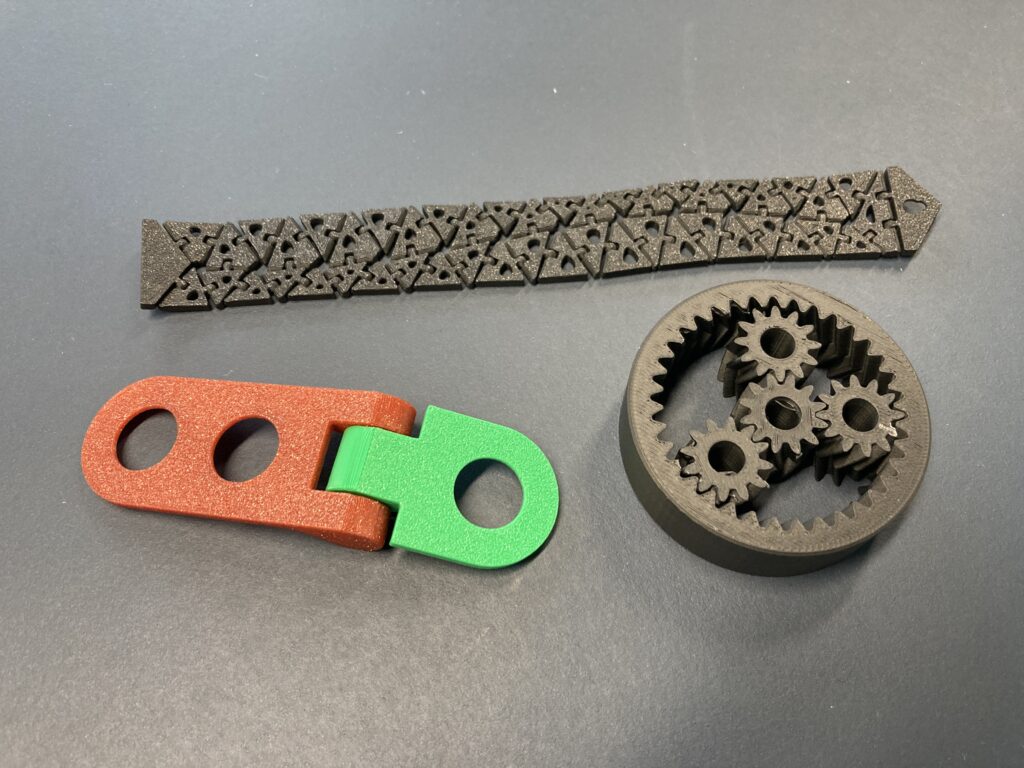
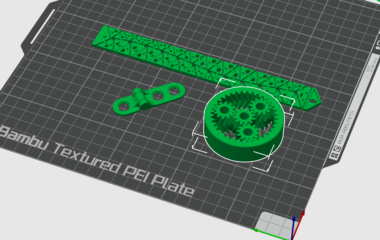
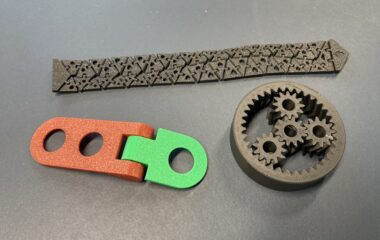
            Deltagerne skal designe og 3D-printe en funktionel mekanisk samling bestående af mindst 3 bevægelige dele, som skal kunne samles uden brug af skruer, lim eller andre eksterne fastgørelsesdele. Eksempler kunne være: 

            • En planetgear-mekanisme 
            • En klik-samlet hængselmekanisme 
            • En låsemekanisme med fjederfunktion (fx. Snap-fit) 
            • Et kugleled (ball-joint) med bevægelsesfrihed 


            Denne opgave udfordrer deltagerne til at kombinere teknisk viden, kreativitet og problemløsning i praksis. Ved at designe og 3D-printe en funktionel mekanisk samling arbejder deltagerne med virkelighedsnære problemstillinger, hvor de selv skal finde løsninger – en kerne i problembaseret læring (PBL). Det styrker både deres forståelse for mekaniske principper og deres evne til at tænke i funktionelle og printbare løsninger.
             

            Samtidig giver opgaven stor frihed til at vælge design og funktion, hvilket fremmer indre motivation: Deltagerne får mulighed for at fordybe sig i noget, de selv synes er spændende, og se deres idé blive til en fysisk, fungerende model. Det skaber ejerskab og engagement i læringsprocessen. 

            Særlige krav: 

            • Alle dele skal være designet til FDM-print (Fused Deposition Modeling) og kunne printes uden støttestruktur, hvis muligt. 
            • Der skal tages højde for tolerancer mellem bevægelige dele (fx. 0,2 – 0,4mm afhængig af printer) 
            • Deltagerne skal dokumentere deres designvalg og slicing-indstillinger 
            • Samlingen skal demonstreres fysisk og fungere efter hensigten 

            Ekstra udfordring:  

            • Integrér fleksible materialer (TPU – Thermoplastisk polyuretan)  
            • Lav en version, der kan printes som én samlet enhed med bevægelige dele (print-in-place) 

            Vedligeholdelse af 3D-printer 

            Formål: 

            At give deltagerne en praktisk forståelse for, hvordan man vedligeholder en 3D-printer, så den fungerer stabilt og leverer gode printresultater over tid. Deltagerne lærer at identificere almindelige problemer og udføre grundlæggende vedligeholdelsesopgaver. 

             Forudsætninger: 

            • Deltagerne skal have gennemført BASIS-niveau. 
            • De skal have erfaring med at bruge en 3D-printer og slicer-software. 

             Trin-for-trin guide: 

            1. Introduktion til vedligeholdelse
              • Gennemgå hvorfor vedligeholdelse er vigtig: forlænger printerens levetid, forbedrer printkvalitet og reducerer fejl. 
              • Præsenter de vigtigste dele af en 3D-printer, der kræver vedligeholdelse: 
              • Byggeplade – vaskes og rengøres (bed) 
              • Dyse – denne kan rengøres ved at bruge en nål (nozzle)
              • Ekstruder – efterses for slid og printrester
              • Z-akse og andre bevægelige dele 


              1. Daglig og ugentlig vedligeholdelse
              • Dagligt (før/efter print): 
                • Rens byggepladen med isopropylalkohol 
                • Fjern filamentrester fra dysen
                • Tjek for løse kabler eller skruer
              • Ugentligt: 
                • Kalibrér byggepladen (bed leveling)
                • Tjek filamenthjul og ekstruder for støv, snavs og filamentrester 
                • Smør bevægelige dele (hvis relevant for printermodellen) 


              1. Praktisk øvelse: Vedligehold din printer
              • Deltagerne arbejder i grupper og udfører følgende: 
                • Rensning og rengøring af byggeplade og dyse
                • Kontrol og evt. udskiftning af dyse
                • Kalibrering af byggeplade
                • Smøring af Z-akse og lineære skinner
                • Tjek af filamentrulle og fremføring


              1. Fejlfinding og problemløsning
              • Gennemgå typiske fejl og deres årsager: 
                • Dårlig første lag-adhæsion → snavset byggeplade eller forkert afstand
                • Under-ekstrudering → tilstoppet dyse eller slidt ekstruderhjul
                • Lagforskydning → løse remme eller skruer 
                • Deltagerne får små opgaver med “fejlsituationer”, de skal identificere og løse


              1. Dokumentation og refleksion
                • Deltagerne udfylder en tjekliste over vedligeholdelsesopgaver. 
                • De reflekterer over: 
                • Hvad lærte jeg om min 3D printer? 
                • Hvilke opgaver var nemme/svære? 
                • Hvordan kan jeg sikre, at min printer fungerer optimalt fremover?


              Efter aktiviteten har man tilegnet sig følgende skills:

              • Jeg kan udføre grundlæggende vedligeholdelse af en 3D-printer. 
              • Jeg kan identificere og løse almindelige problemer med printeren. 
              • Jeg forstår, hvordan vedligeholdelse påvirker printkvalitet og driftssikkerhed. 


              Her er en liste over relevante materialer på mitcfu som kan bruges til denne ressource. Klik på materialet for at gå til mitcfu.

              Ikke alle materialer er tilgængelige på alle centre. Måske kan du finde alternativer eller inspiration her:

              Her er en liste over relevante materialer på mitcfu som kan bruges til denne ressource. Klik på materialet for at gå til mitcfu.

              Materiale:
              Creative Commons - CC/BY/NC/SA
              Læs om rettighederne til dette materiale »