T Teknisk
Markér som favorit Fjern som favorit

Kom godt i gang med Prusa 3D-printeren

  • Fag På tværs af fag
  • Emne Makerteknologier
  • Trin Indskoling, Mellemtrin, Udskoling, Ungdomsuddannelse

Begyndelsen: Josef Prusa og open source-revolutionen
Historien om Prusa-printerne starter med tjekkiske Josef Průša, som i 2010 blev en aktiv del af RepRap-projektet – et open source-initiativ, hvor målet var at skabe 3D-printere, der kunne printe dele til at bygge sig selv. Průša udviklede sin egen version, Prusa Mendel, som hurtigt blev en af de mest populære modeller pga. dens enkelhed og lave pris.

I 2012 grundlagde han virksomheden Prusa Research i Prag. Målet var klart: at lave tilgængelige, pålidelige og åbne 3D-printere til både entusiaster og professionelle.


Gennembruddet: Prusa i3 og MK-serien
I 2015 lancerede Prusa i3 (iteration 3) – en model, der kombinerede lav pris, stabil ydeevne og en letforståelig open source-struktur. Den blev hurtigt en global standard inden for FDM/FFF 3D-print.

De følgende år kom opgraderinger som:

  • MK2 (2016) – kendt for auto-bed leveling og høj præcision.
  • MK3 (2017) – indførte innovations som power recovery og filament sensor.
  • MK4 (2023) – leverede endnu højere hastighed og kvalitet, og byggede videre på de erfaringer og ønsker fra et enormt brugerfællesskab.

Prusa printere findes i både kitform og samlet

Prusa har gjort 3D-print tilgængeligt, pålideligt og billigt – især i skoler og makerspaces. Med sin open source-filosofi og aktive brugerfællesskab har Prusa fremmet innovation og deling. Printerne er kendt for høj kvalitet, god support og stor pædagogisk værdi, da de er nemme at bruge

Se også denne post som beskriver det grundlæggende omkring 3d print

3D print – Det grundlæggende

Deltag i vores CFUmaker online fællesskab på Oase.app
Link til Oase.app – både QR kode til mobil app samt link til Oase.app

Kapitler

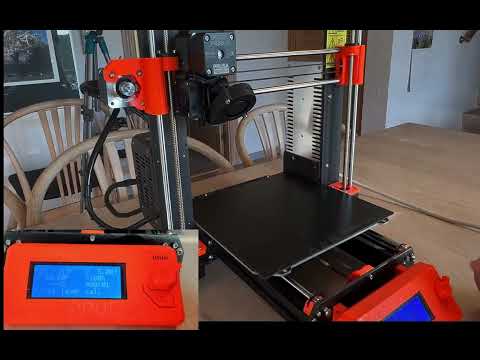
Hvad består en 3D-printer af?

For at forstå, hvordan en 3D-printer virker, er det vigtigt at kende de centrale dele. De mest grundlæggende er:

  • Nozzle – dysen, hvor det smeltede plast kommer ud.
  • Heatbed – den opvarmede byggeplade, som printet sidder fast på.
  • Ekstruder – den del, der trækker og presser filamentet ned i dysen.
  • Filamentrulle – spolen med plasttråd, som printeren bruger som råmateriale.

Disse dele arbejder sammen for at skabe præcise 3D-modeller lag for lag.

Hvor skal jeg stille min printer

Når du vælger placering, er det vigtigt at tage hensyn til printertypen, ventilation, støjniveau og temperaturforhold.

Åben printer
En åben printer (uden kabinet omkring) som mange Prusa-modeller:

  • Fordele: Let adgang til printet og nem vedligeholdelse.
  • Ulemper: Følsom over for træk og temperaturudsving – især ved print med f.eks. ABS.
  • Placering: Et roligt, trækfrit sted med stabil rumtemperatur – gerne væk fra vinduer og døre.


Lukket printer
En lukket printer (med kabinet) holder bedre på varmen:

  • Fordele: Mere stabil temperatur – ideel til materialer som ABS og Nylon. Mindre lugt og støj.
  • Ulemper: Sværere adgang til printerens indre.
  • Placering: Kan stå i mere åbne omgivelser, men stadig med god udluftning.


Ventilation

Uanset printertype er god ventilation vigtig.

  • Ved print med PLA og få printere i lokalet, kan almindelig ventilation være tilstrækkelig.
  • Det anbefales dog altid at sørge for øget luftskifte eller mekanisk udluftning, især ved længere printopgaver eller flere printere i samme rum.


Printeren er samlet og klar til brug. Så hvordan printer man egentlig?

Klar til print – trin for trin

  1. På din computer vælger du en 3D-model, eller du kan bruge en af de modeller, der allerede ligger klar på SD-kortet.

  2. Slice modellen – Tryk på “Slice now” i PrusaSlicer for at gøre modellen klar til print.

  3. Gem .gcode-filen på SD-kortet, eller overfør den via USB-stik (afhængigt af printermodellen). Nogle nyere modeller understøtter også overførsel via WiFi.

  4. Klargør printpladen (heatbed): Sørg for, at pladen er ren. Hvis muligt, vask den med vand og opvaskemiddel. Alternativt kan du bruge isopropylalkohol. Pladen skal være fri for fedt, fingeraftryk og støv for at sikre god vedhæftning.

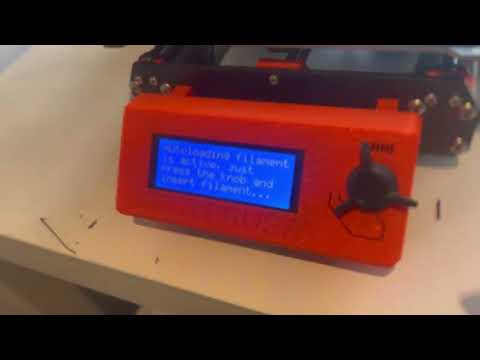
  5. Indsæt filament – se vejledningsvideoen for korrekt indføring.

  6. Før første print skal du lave en Z-kalibrering – det er den grundlæggende opsætning af afstanden mellem dyse og plade. Herefter kan printeren som regel selv lave en automatisk kalibrering. (Se video)

  7. På printerens menu kan du vælge en fil til udskrivning. Drej og tryk på knappen for at navigere hen til den ønskede fil og starte printet.


Her er en liste over relevante materialer på mitcfu som kan bruges til denne ressource. Klik på materialet for at gå til mitcfu.

Ikke alle materialer er tilgængelige på alle centre. Måske kan du finde alternativer eller inspiration her:

Her er en liste over relevante materialer på mitcfu som kan bruges til denne ressource. Klik på materialet for at gå til mitcfu.

Materiale:
Materialet er udarbejdet af
CFUmaker, Tom Stub Christiansen
Creative Commons - CC BY NC
Læs om rettighederne til dette materiale »