CodingLab er et blokprogrammeringsværktøj, som er tilgængeligt gennem SkoleTube, og er Scratch’ pendant. Værktøjet indeholder en lang række visuelle kodeblokke, som kan bruges i et væld af forskellige sammenhænge. Værktøjet gør det nemt og intuitivt at bygge alt fra små animationer til interaktiv historiefortælling eller computerspil.
Værktøjet kan benyttes af elever både på mellemtrin og udskoling som en sjov og inspirerende tilgang med lav indstigning til arbejdet med blokprogrammering og teknologiforståelse.
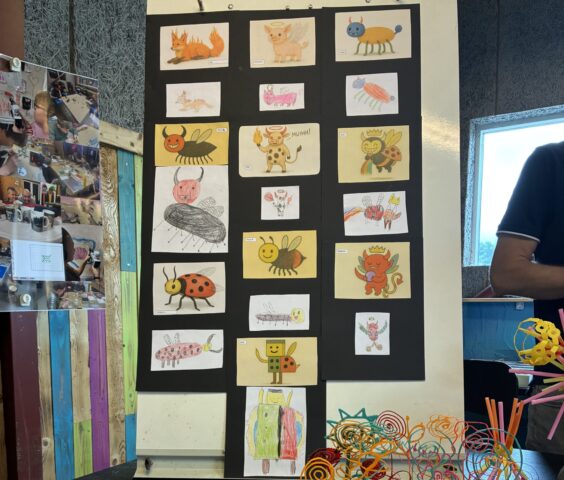
På følgende hjemmeside kan du søge inspiration til arbejdet med CodingLab: https://www.kodechamp.dk/scratch-træningslejr/danske-kodekort
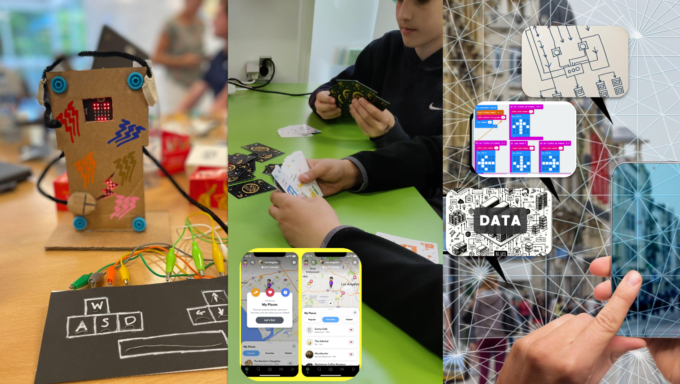
Arbejdet med CodingLab kan kobles til en teknologi som Makey Makey, hvor man kan skabe sine egne eksterne tastatur-knapper. Se mere om Makey Makey her: https://cfumaker.dk/ressourcer/makey-makey-sadan-virker-den/
Deltag i vores CFUmaker online fællesskab på Oase.app
Link til Oase.app – både QR kode til mobil app samt link til Oase.app
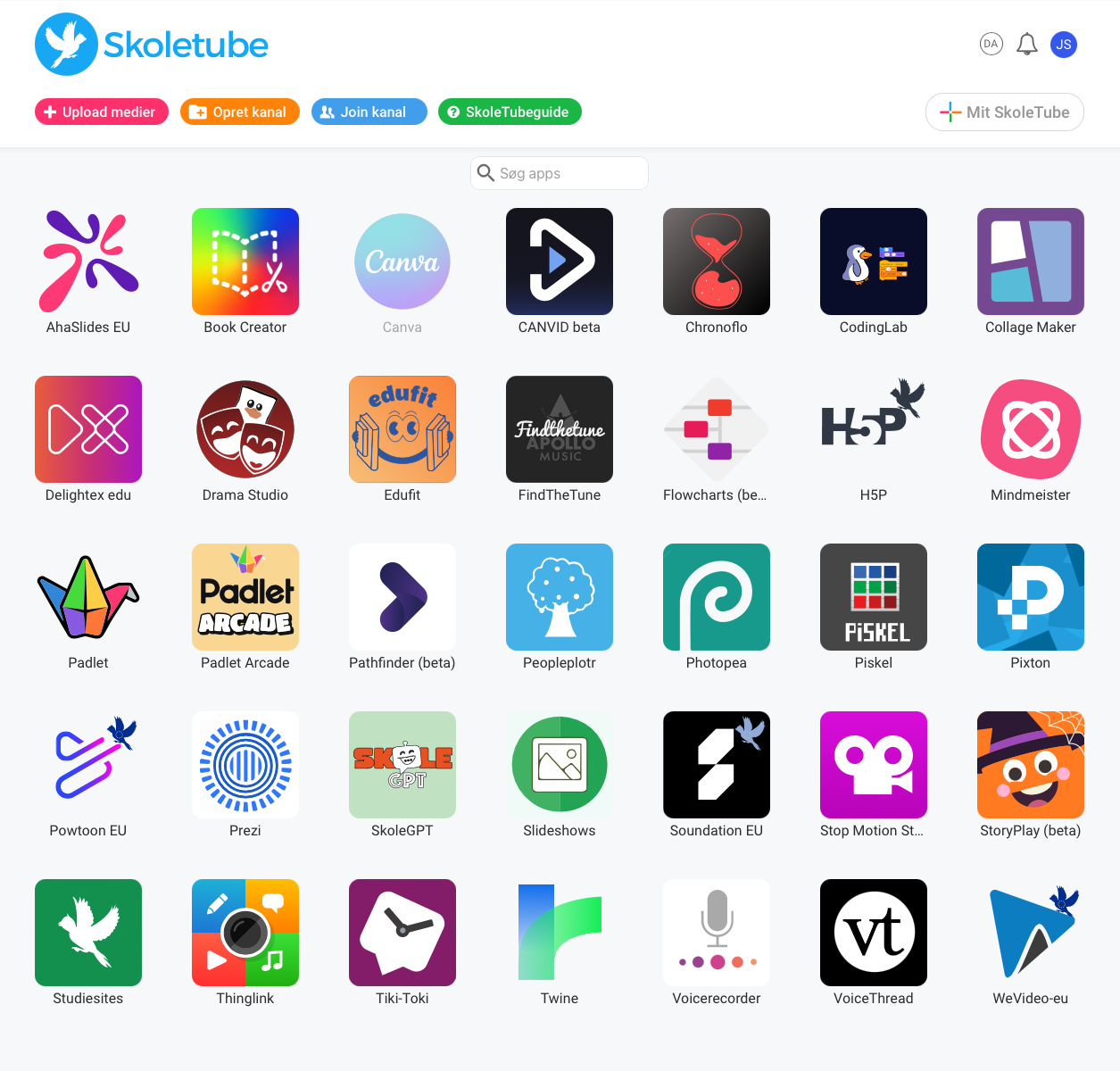
Du finder CodingLab på forsiden af Skoletube, som du tilgår via din browser.

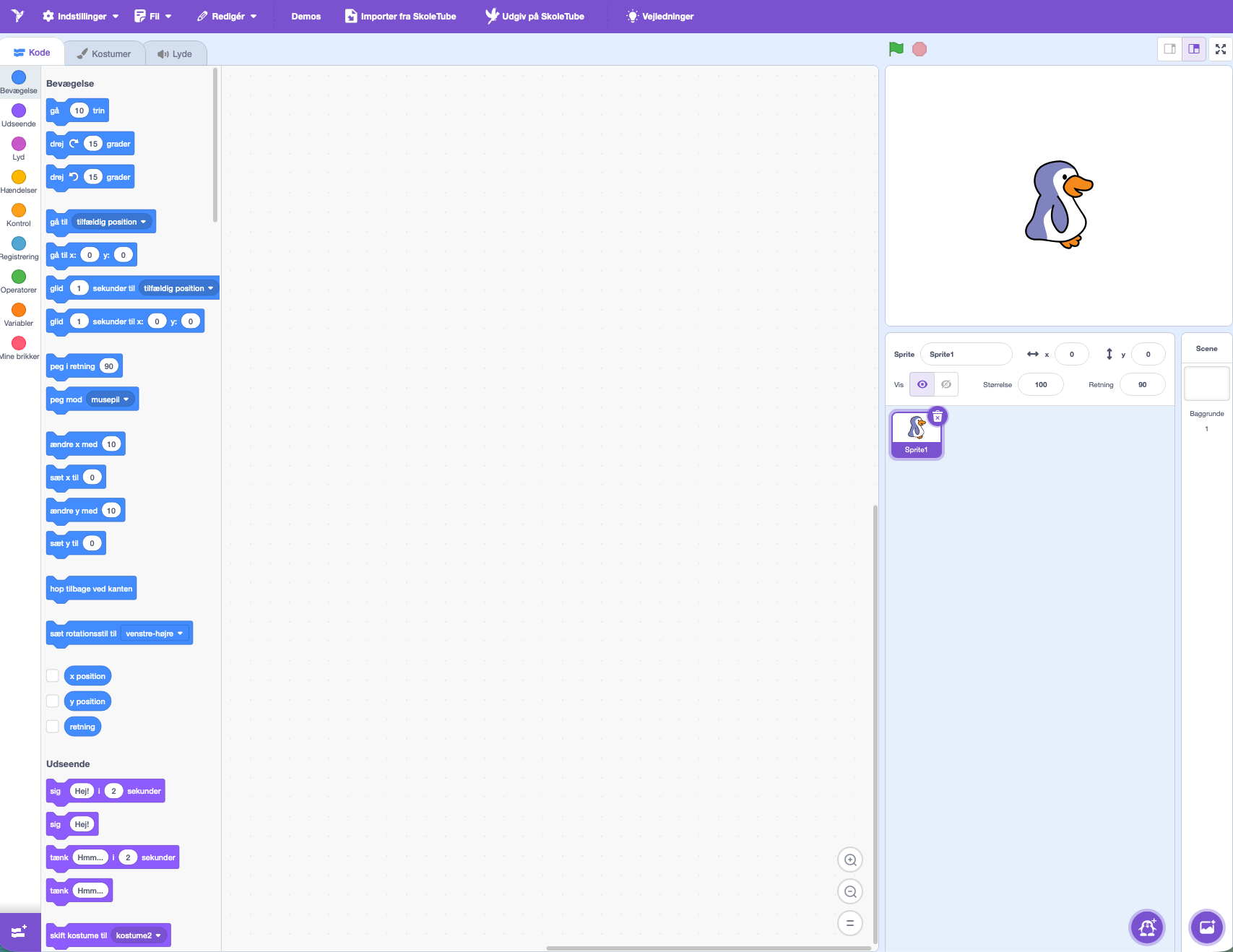
Derefter bliver du mødt af en brugerflade som ser således ud, og du er nu klar til at gå i gang.

Når du arbejder med CodingLab, er det vigtigt, at du husker at gemme dit projekt løbende, da CodingLab ikke automatisk gemmer dit projekt. Dette gør du ved at trykke på fil øverst i den lilla bjælke, hvorefter du kan gemme projektet på SkoleTube eller lokalt på din computer.
I øverste venstre hjørne kan du trykke på “kode”. Herefter vil en lang række forskellige kategorier af kodeblokke ses på skærmen. Kategorierne er som følger: Bevægelse, udseende, lyd, hændelser, kontrol, registrering, operatorer, variabler og mine brikker.
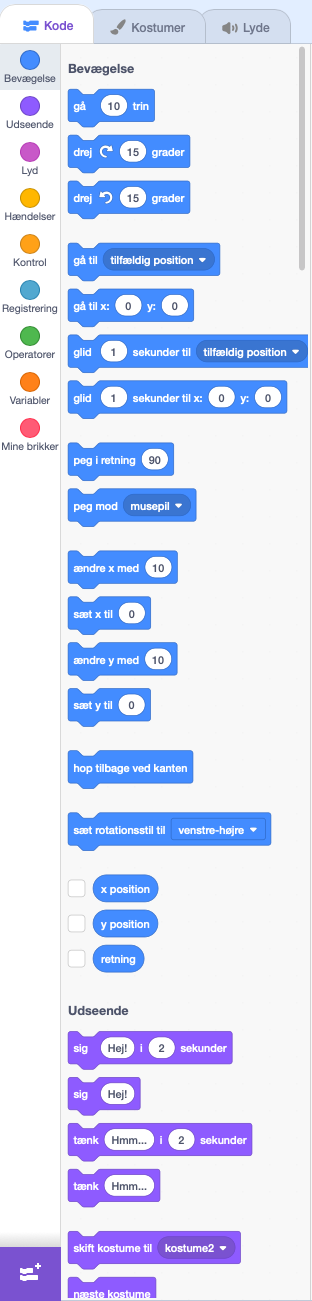
Når du har fundet de blokke, som du gerne vil prøve af, trækker du dem blot ind på det blanke felt ved siden af blokkene, og din figur (Sprite) kan nu udføre den pågældende koderække. Koden læses altid fra toppen af. I næste kapitel får du en introduktion til arbejdet med Sprites.
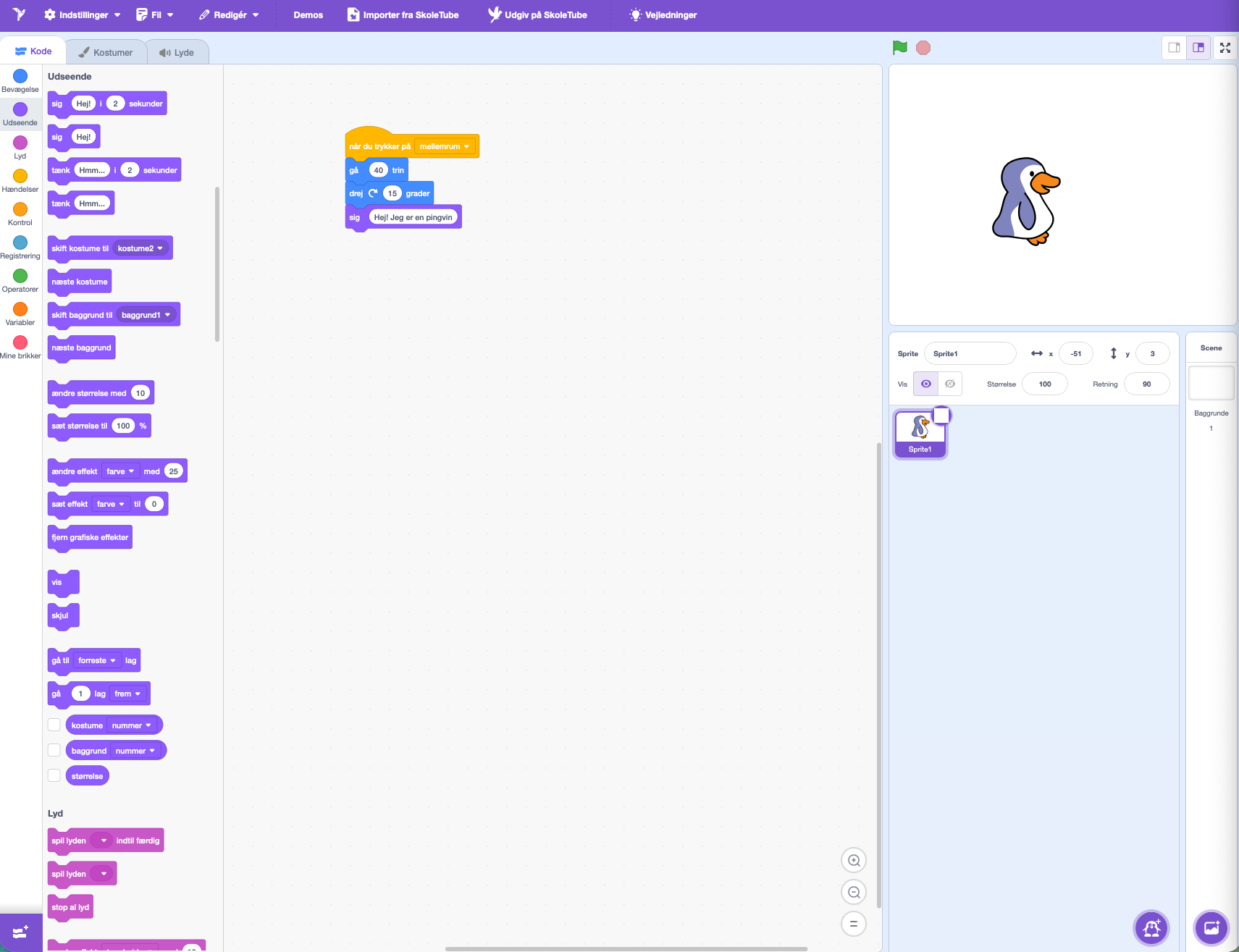
Derudover har du mulighed for at tilføje udvidelser, indeholdende blokke med eksempelvis musik, Makey Makey, Micro:Bit m.m. Denne funktion tilgås i nederste venstre hjørne, ved at trykke på det lilla ikon.
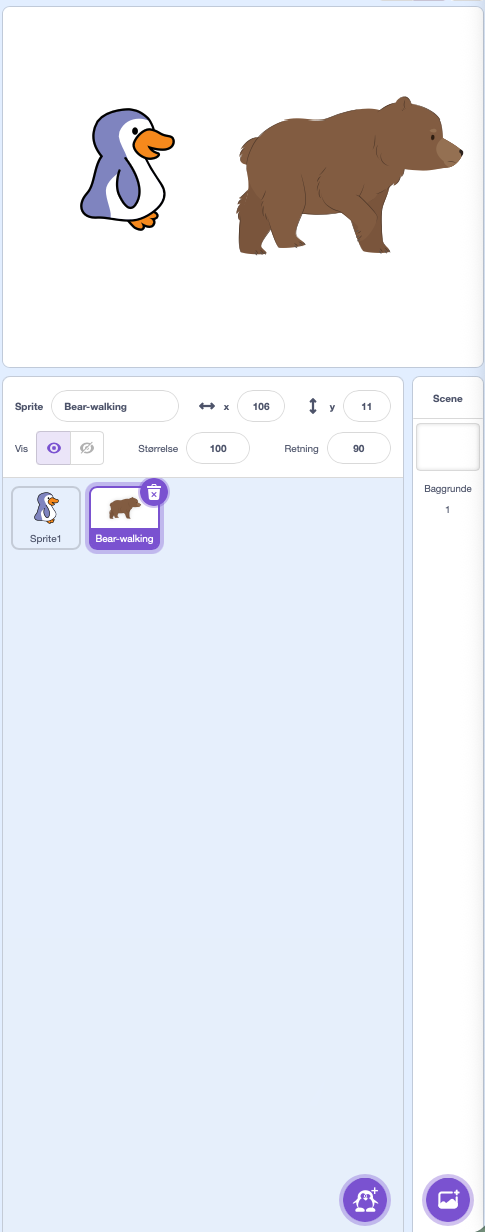
Dine Sprites vises i den højre kolonne af skærmen. I nedenstående eksempel er der tilføjet en bjørn, ud over Spriten med en pingvin, som er der fra start af. På den lilla knap med en pingvin nederst i højre hjørne har du mulighed for følgende: Hent sprite (lokalt fra computer), overraskelse (generering af tilfældig Sprite), tegn (design din egen Sprite) og vælg en Sprite (fra et kartotek af Sprites).

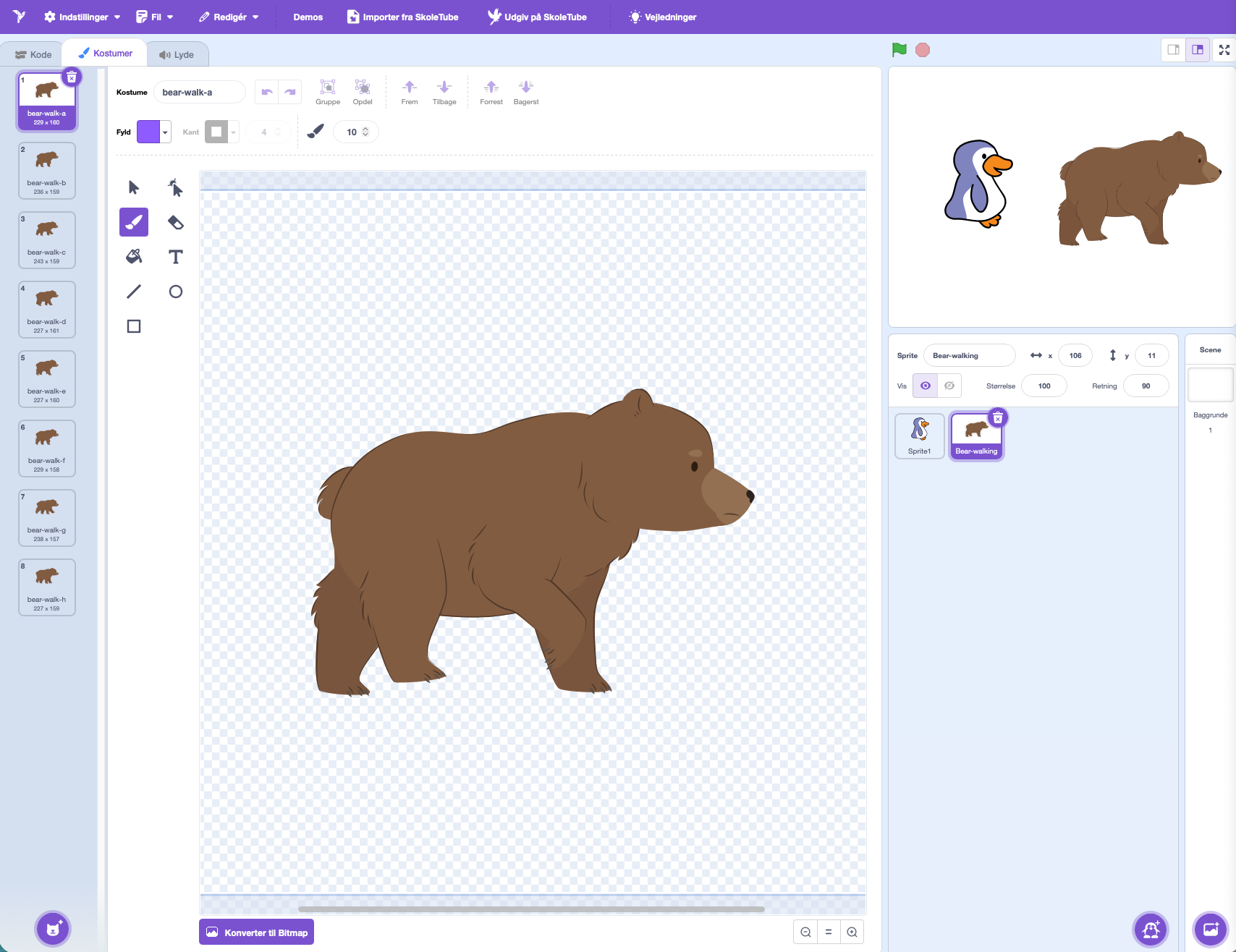
Derudover er der mulighed for at lave kostumer til dine Sprites. Denne funktion tilgås ved aktivt at trykke på en af dine Sprites og derefter trykke på kostumer øverst i venstre hjørne, ved siden af kode funktionen. Her kan du bl.a. ændre farverne på dine Sprites, tilføje tekst og lave animationer.

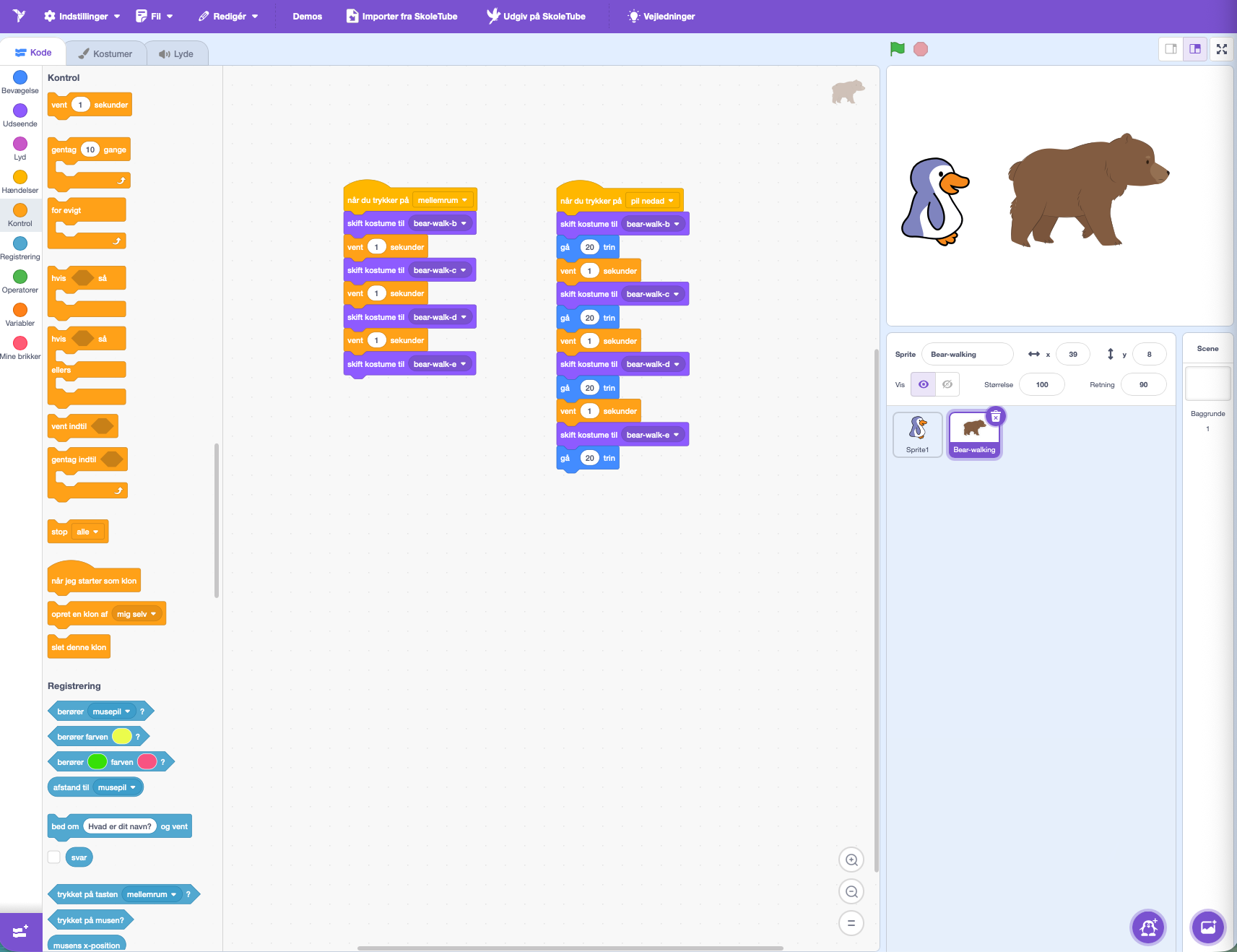
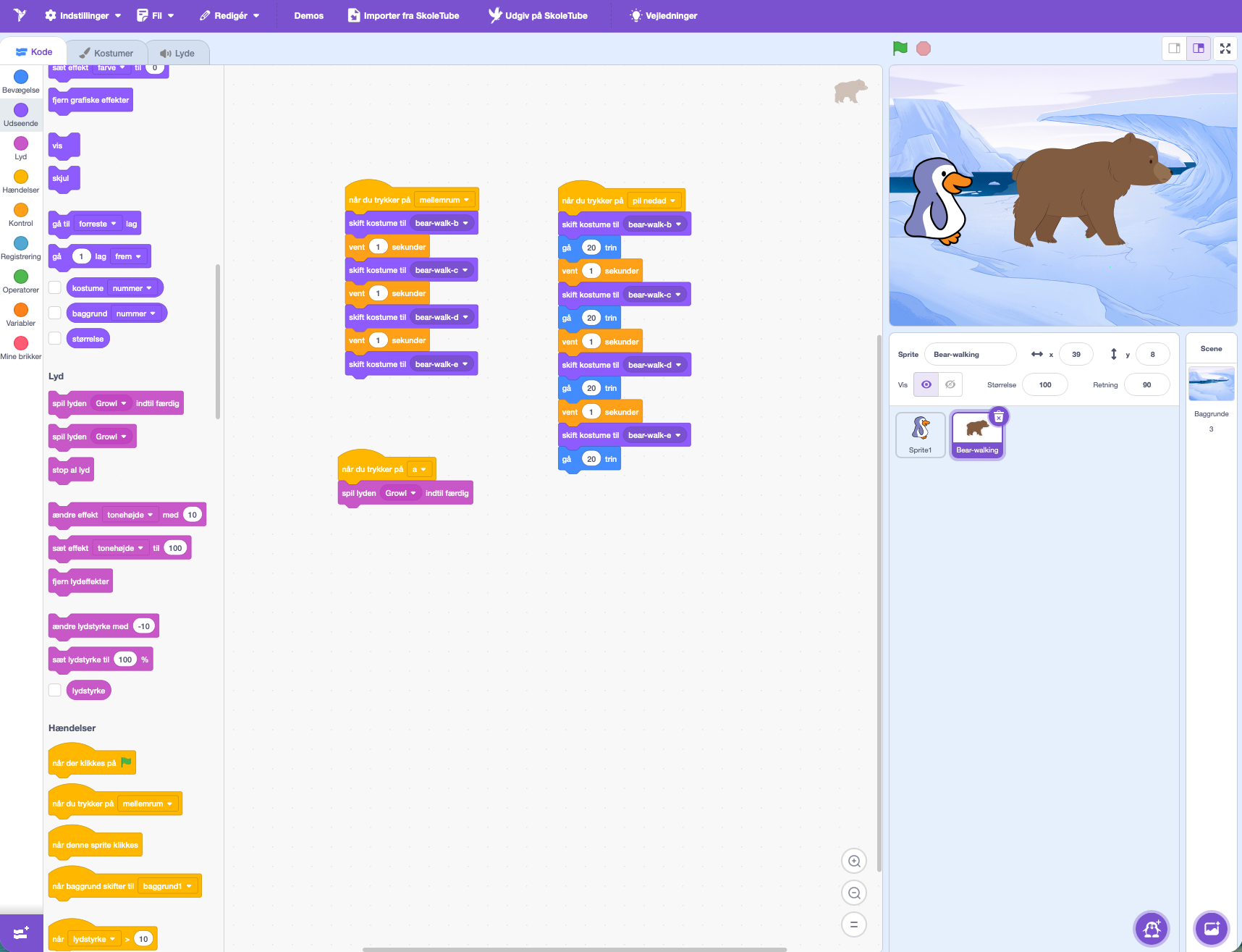
På nedenstående billede kan du se, hvordan du kan arbejde med animationer og Sprites sammen med kodeblokkene. I eksemplet er der vist 2 forskellige måder at gøre det på: Du kan få bjørnen til løbende at skifte kostume, stående på samme position (eksempel til venstre), eller du kan få bjørnen til løbende at skifte kostume imens den går fremad (eksempel til højre). Kodeblokkene til skift af kostume findes under kategorien udseende.

På samme måde som med Sprites, kan du tilføje og ændre på baggrunden, som dine Sprites bevæger sig i. Dette gøres ved at trykke på det lilla knap med et billede på nederst i højre hjørne, ved siden af knappen med pingvinen (Sprites). Således får du følgende muligheder: Hent baggrund (lokalt fra computer), overraskelse (generering af tilfældig baggrund), tegn (design din egen baggrund) og vælg en baggrund (fra et kartotek af baggrunde).
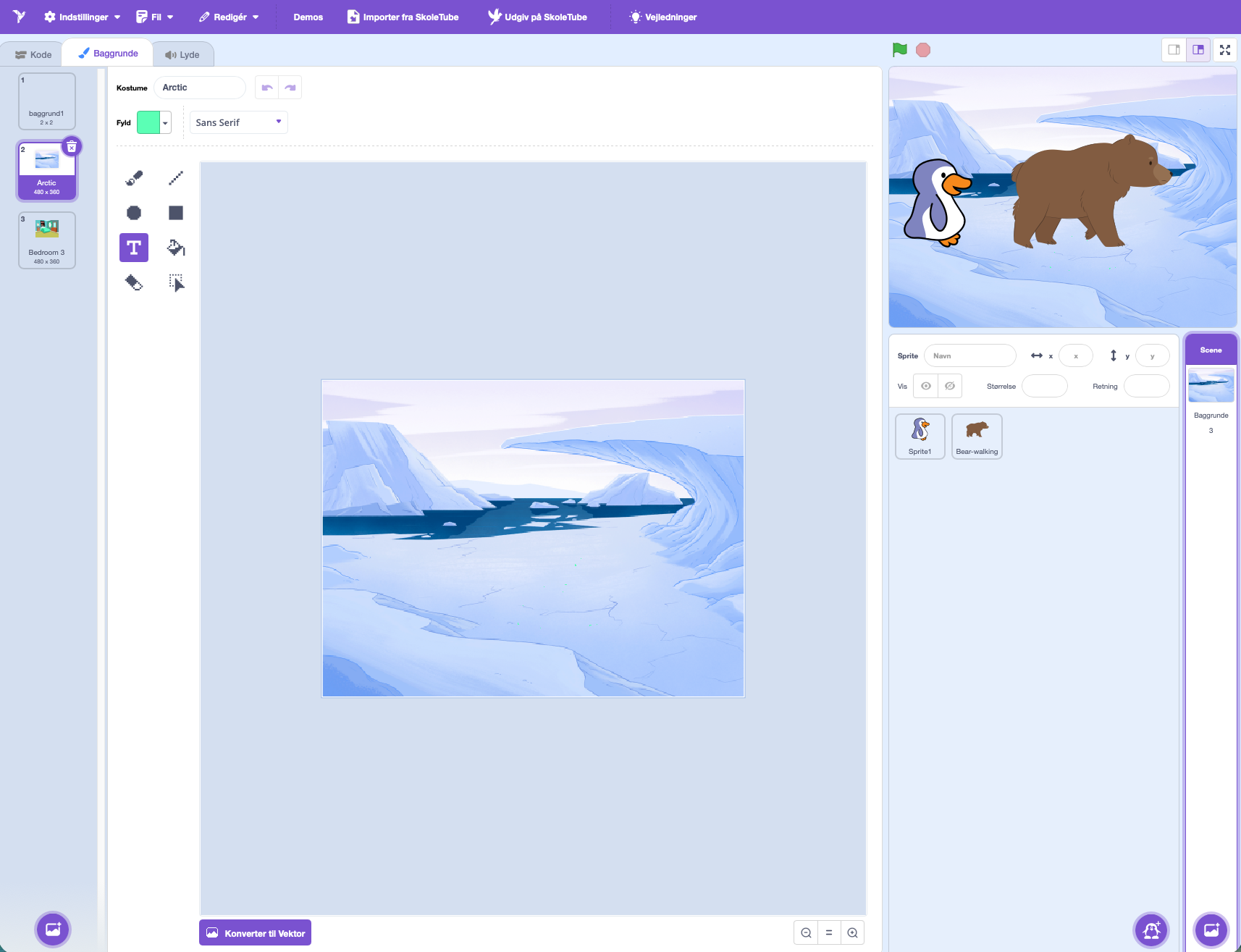
Du kan tilgå dine baggrunde ved aktivt at trykke på en af dine baggrunde og derefter trykke på baggrunde øverst i venstre hjørne, ved siden af kode funktionen. Her kan du bl.a. ændre farverne på din baggrund, tilføje tekst og indsætte figurer. I venstre side af skærmen kan du ændre hvilken af dine baggrunde du vil ændre på og bruge.

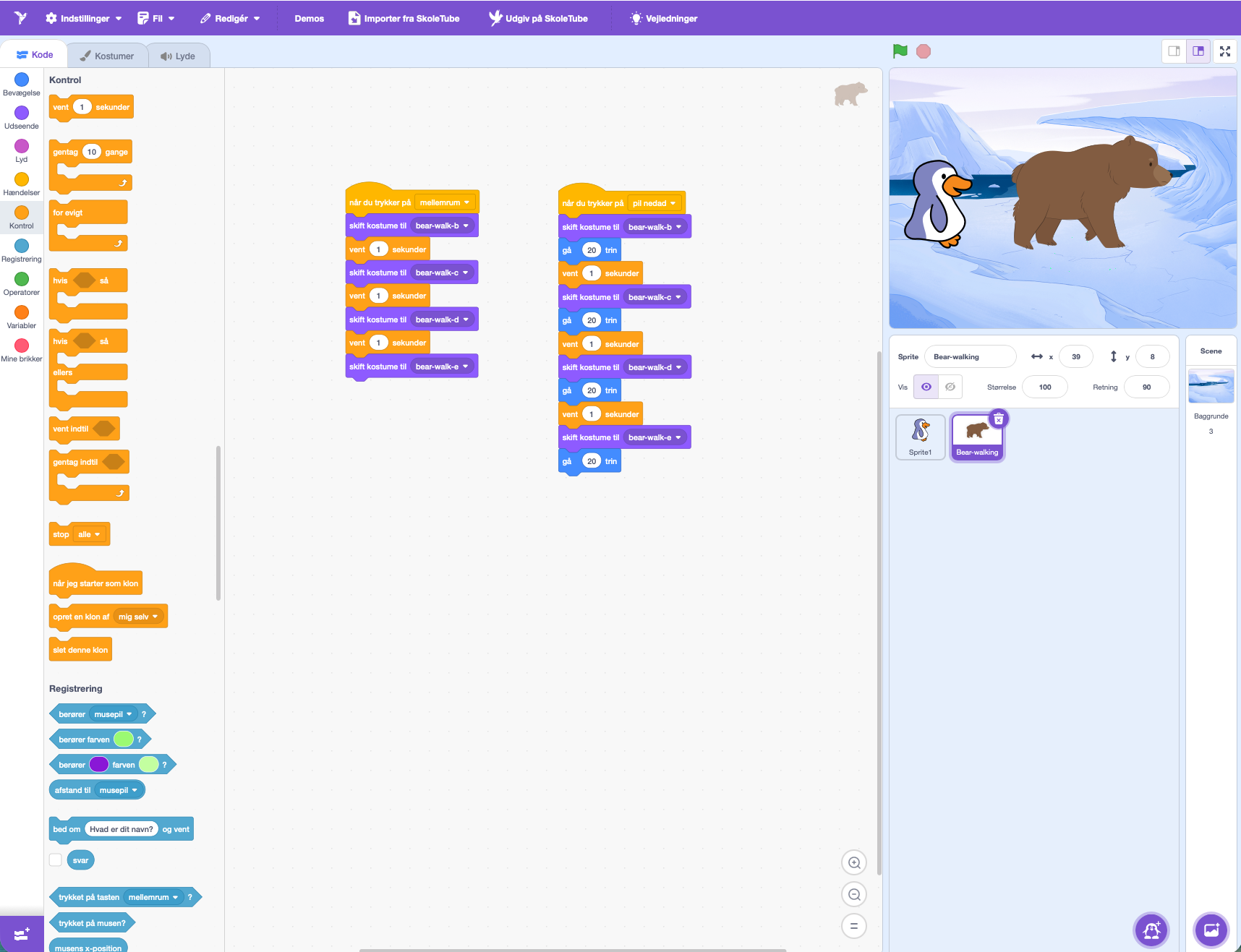
Derefter vil dine Sprites optræde i den valgte baggrund. Kodeblokkene til skift af baggrund findes under kategorien udseende.

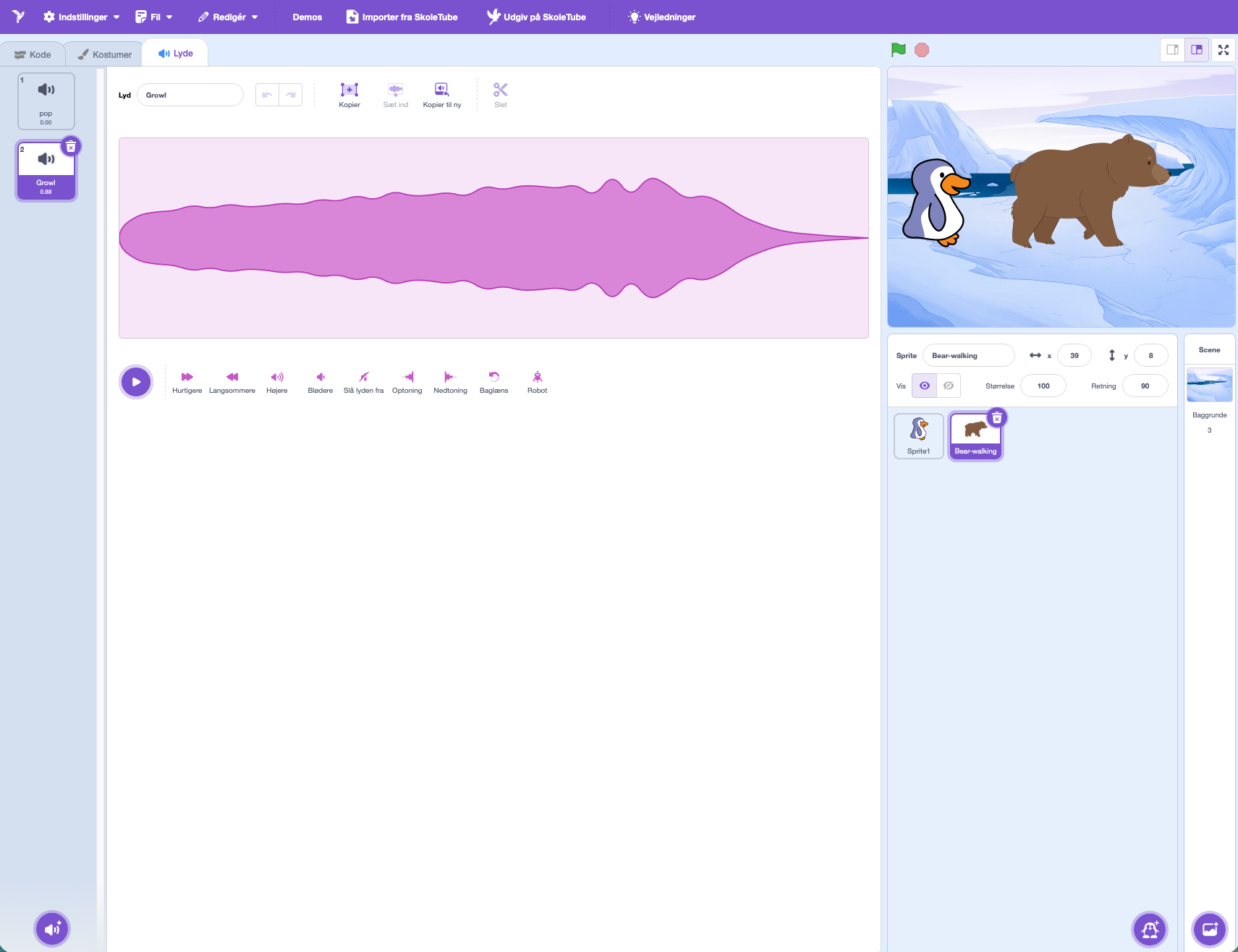
Du har mulighed for at inddrage lyd i dit arbejde med CodingLab. Dette kan du gøre ved at trykke på lyde i øverste venstre hjørne, ved siden af kostumer/baggrunde. Her vil du få adgang til dine lyde. I nederste venstre hjørne kan du klikke på det lilla ikon af en højtaler og få følgende muligheder: Hent lyd (lokalt fra computer), overraskelse (generering af tilfældig lyd), optag (optag lyd gennem mikrofon på computer) og vælg en lyd (fra et kartotek af lyde). Dine lyde knytter sig til en konkret Sprite eller baggrund. Derfor skal du aktivt vælge hvilket element, du knytter din lyd til. I nedenstående eksempel er lydene knyttet til bjørne-spriten. 
På nedenstående billede kan du se, hvordan du kan arbejde med lyd sammen med kodeblokkene. Kodeblokkene fra arbejdet med kostumerne er der stadig, men der er tilføjet en kodesekvens til afspilning af lyd. Kodeblokkene til arbejdet med lyd findes under kategorien lyd.

Nedenfor vises ressourcer som er udvalgt baseret på tags
Nedenfor vises ressourcer indenfor samme emne