T Teknisk
Markér som favorit Fjern som favorit

Delightex og Merge Cubes

  • Fag På tværs af fag
  • Emne Teknologiforståelse
  • Trin Indskoling, Mellemtrin, Udskoling

DelightEx

DelightEx (tidl. CoSpaces) er et digitalt værktøj, der lader eleverne bygge og kode deres egne 3D-universer direkte i browseren.

Forestil dig, at eleverne ikke blot læser om Romerriget, cellebiologi eller et litterært univers, men selv designer, koder og træder ind i en virtuel, interaktiv verdenen. Det er en engagerende platform, der forvandler passiv tilegnelse til aktiv skabertrang. Værktøjet findes i Skoletube, og kan benyttes både af elever i indskoling, mellemtrin og udskoling. 

På http://teksperimentet.dk findes introduktioner og vejledninger til hvordan DelightEx kan benyttes henholdsvis i:


Merge Cubes

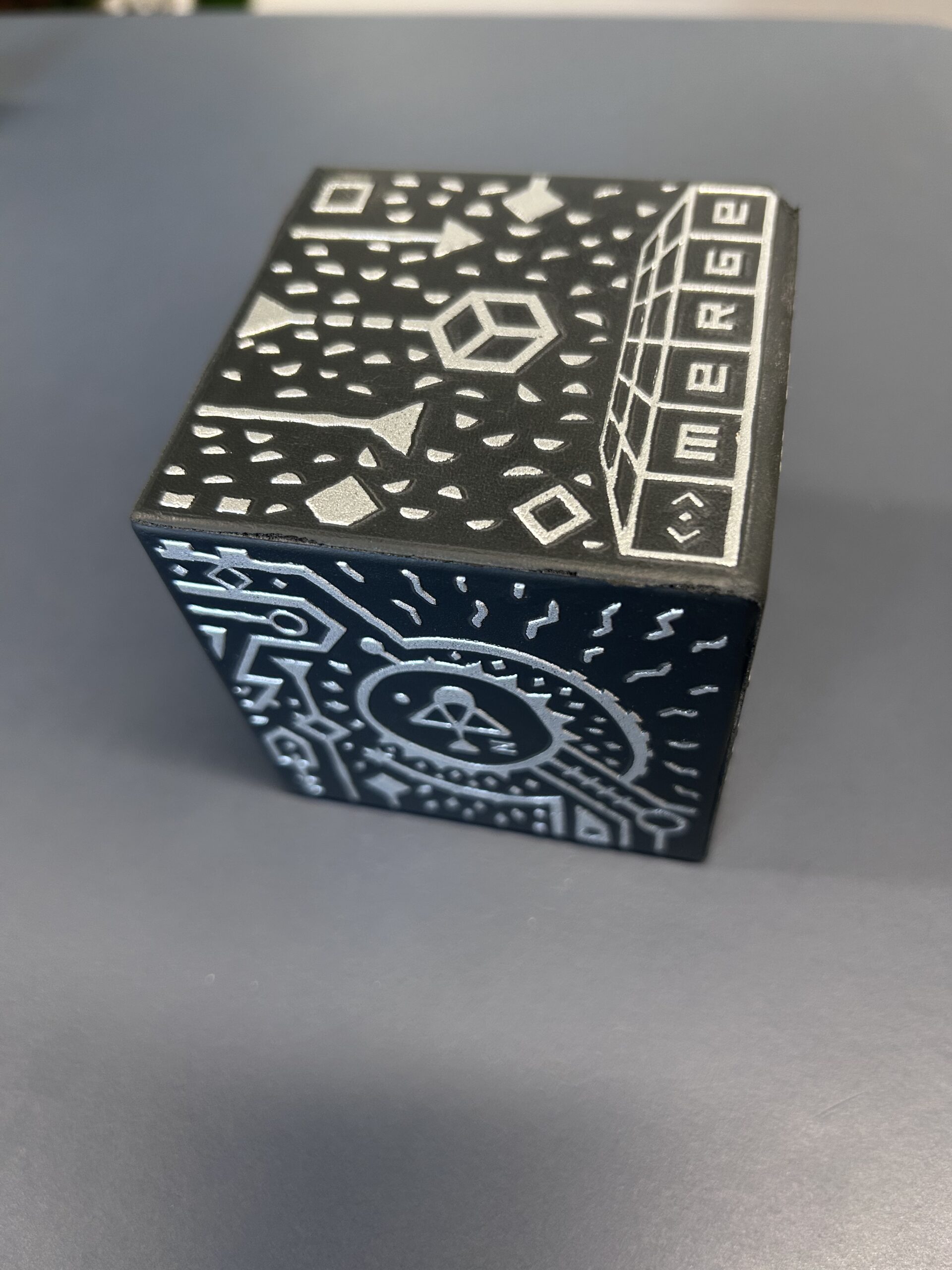
DelightEx understøtter arbejdet med AR og VR gennem telefonen (DelightEx Edu app). Dette arbejde kan håndgribeliggøres ved hjælp af fysiske Merge Cubes. Denne vejledning giver et indblik i hvordan man kan understøtte arbejdet i DelightEx gennem Merge Cubes.

Merge Cubes kan lånes hos CFU via følgende link: https://link.mitcfu.dk/m/CFUFH1090034930

Deltag i vores CFUmaker online fællesskab på Oase.app
Link til Oase.app – både QR kode til mobil app samt link til Oase.app

Kapitler

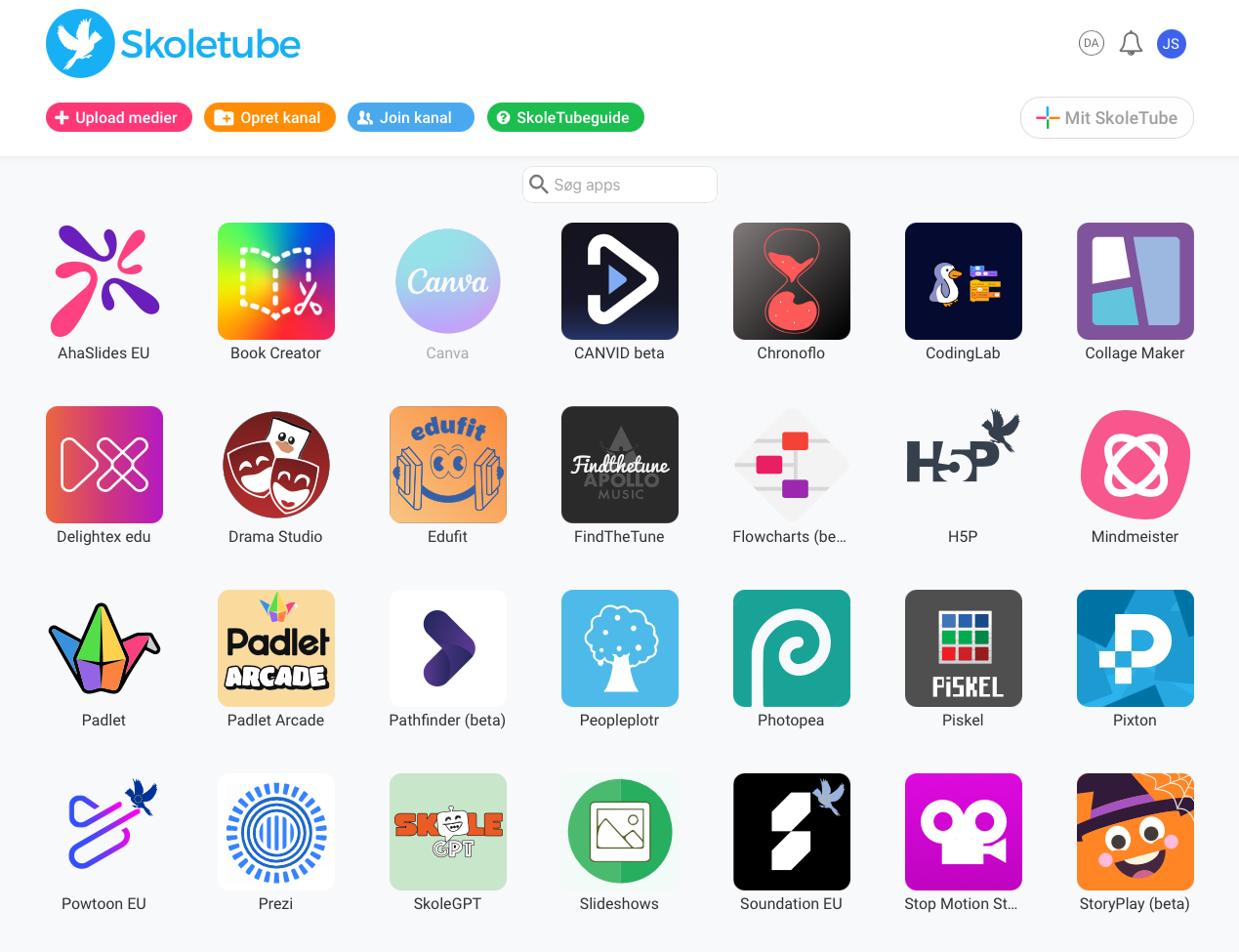
Du finder DelightEx edu på forsiden af Skoletube, som du tilgår via din browser.

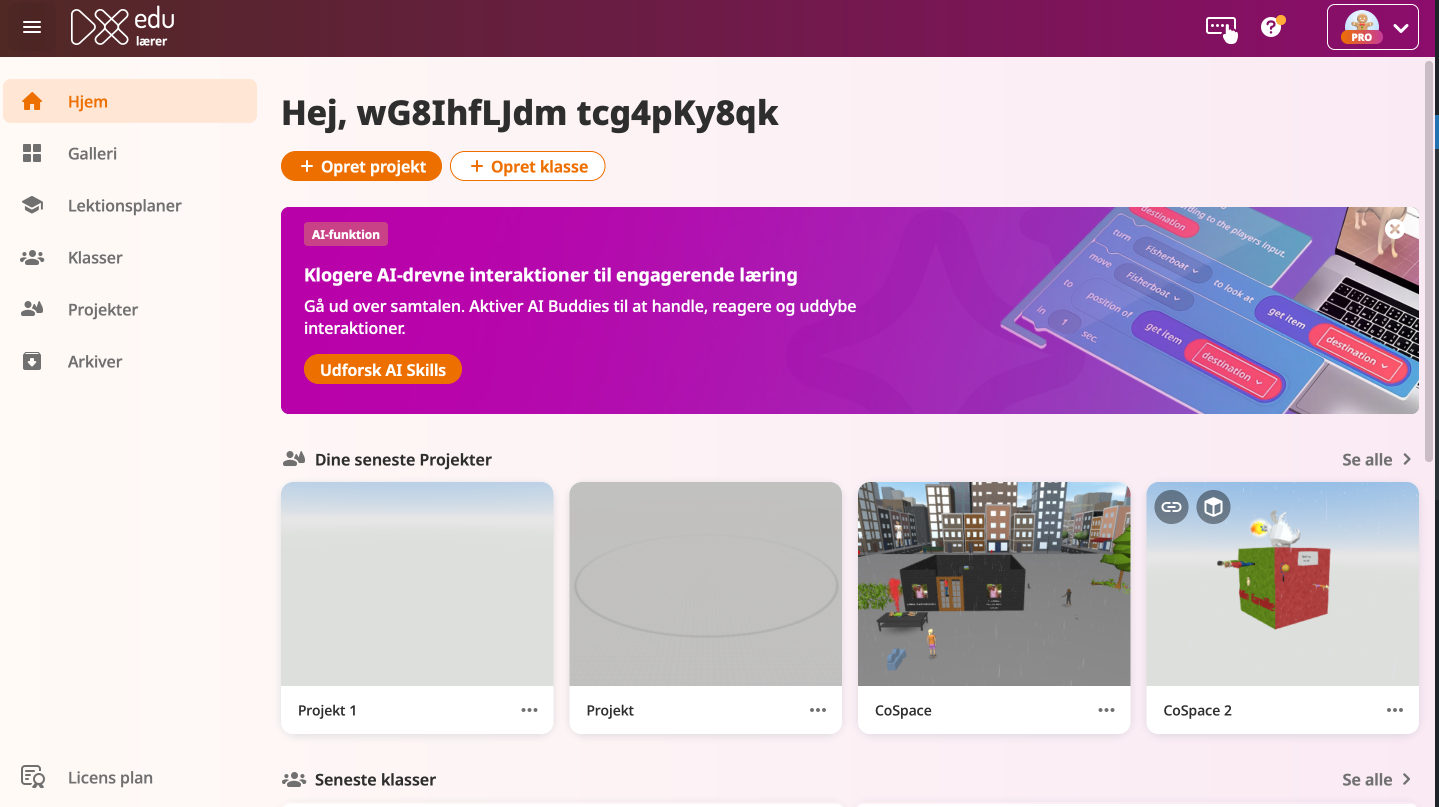
Derefter bliver du mødt af en brugerflade, som ser således ud.

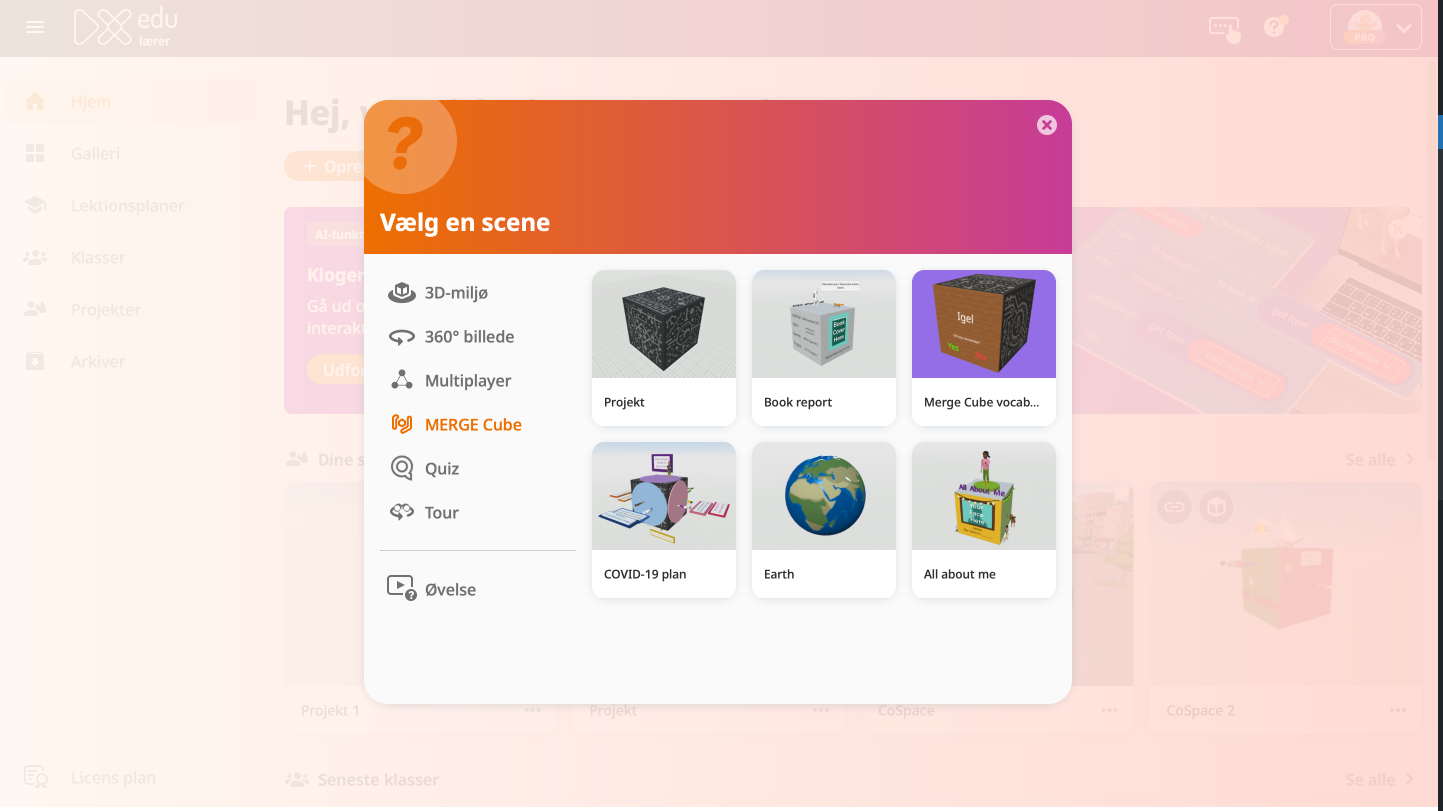
Tryk nu på Opret projekt, som vist på nedenstående billede, og vælg Merge Cube. Nu er du klar til at gå i gang. For hjælp og inspiration til arbejdet med DelightEx, anbefales det at orientere sig i links til teksperimentets hjemmeside, som du finder på denne ressources første side.

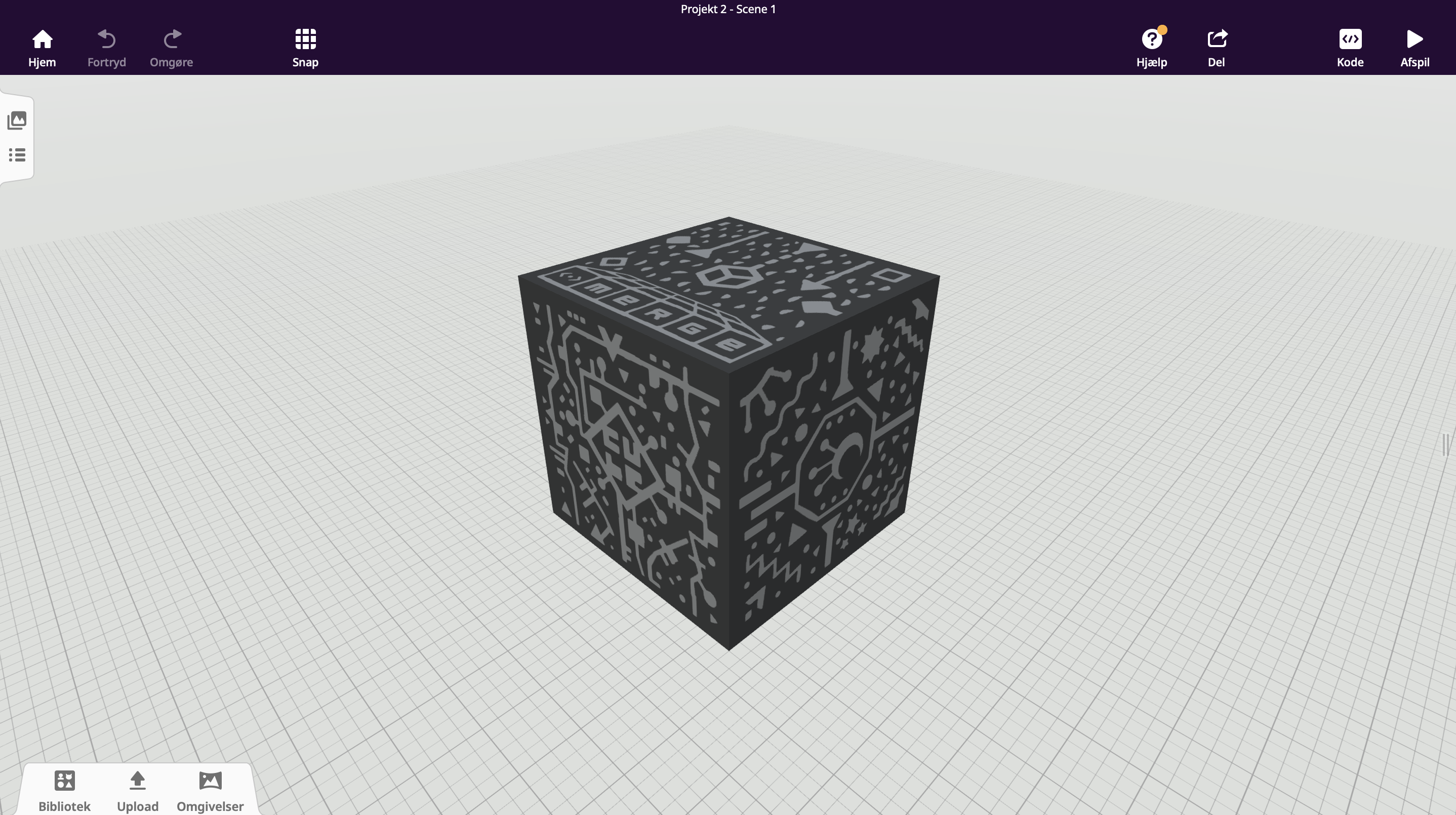
Herefter mødes du af en arbejdsflade, som – foruden Merge Cuben – er tom.

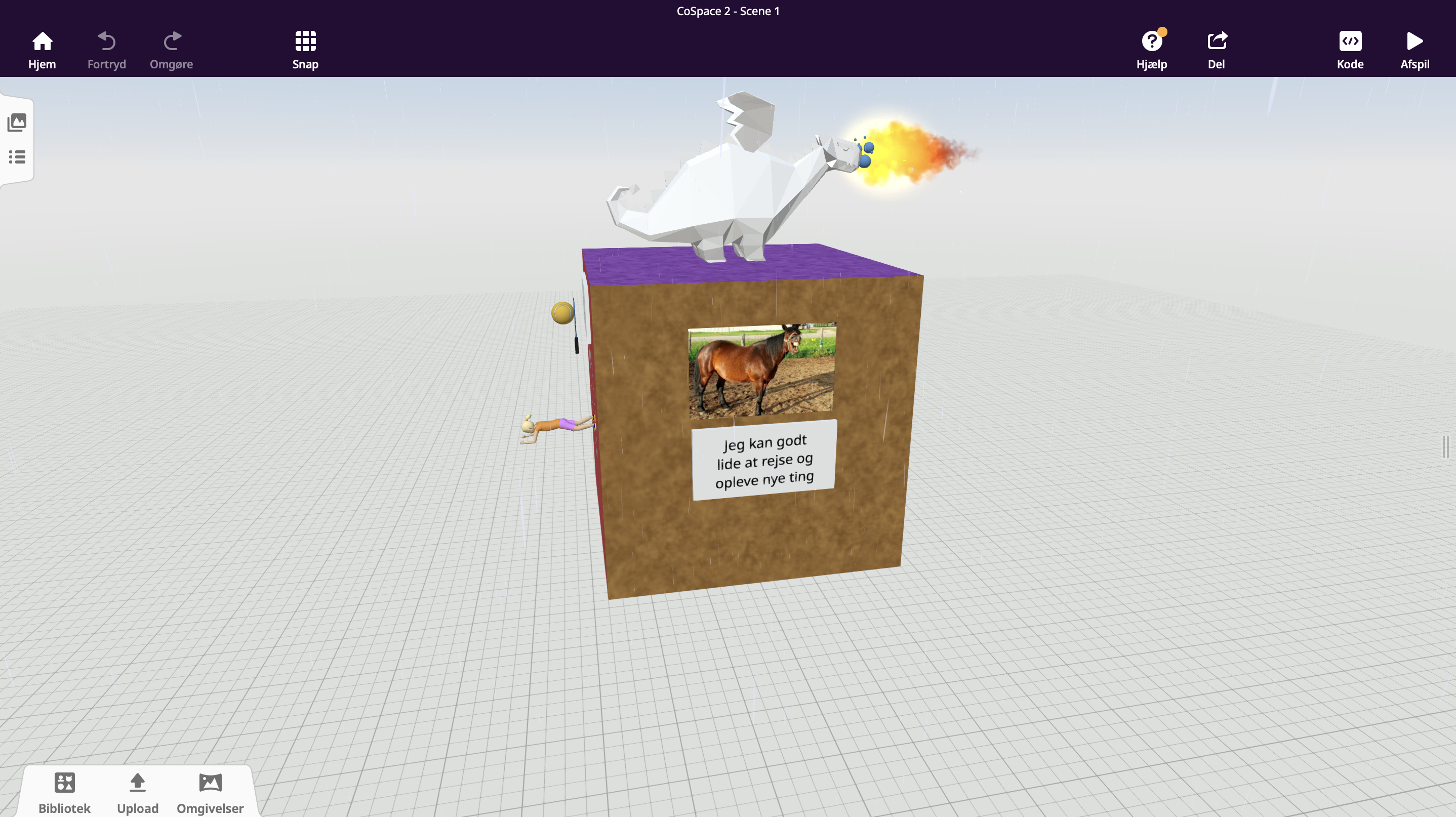
Herefter kan du tilføje diverse elementer til hver enkelt flade på Merge Cuben, hvilket kan ses på nedenstående billede. Dette kan gøres fra:

  • Bibliotek
  • Upload

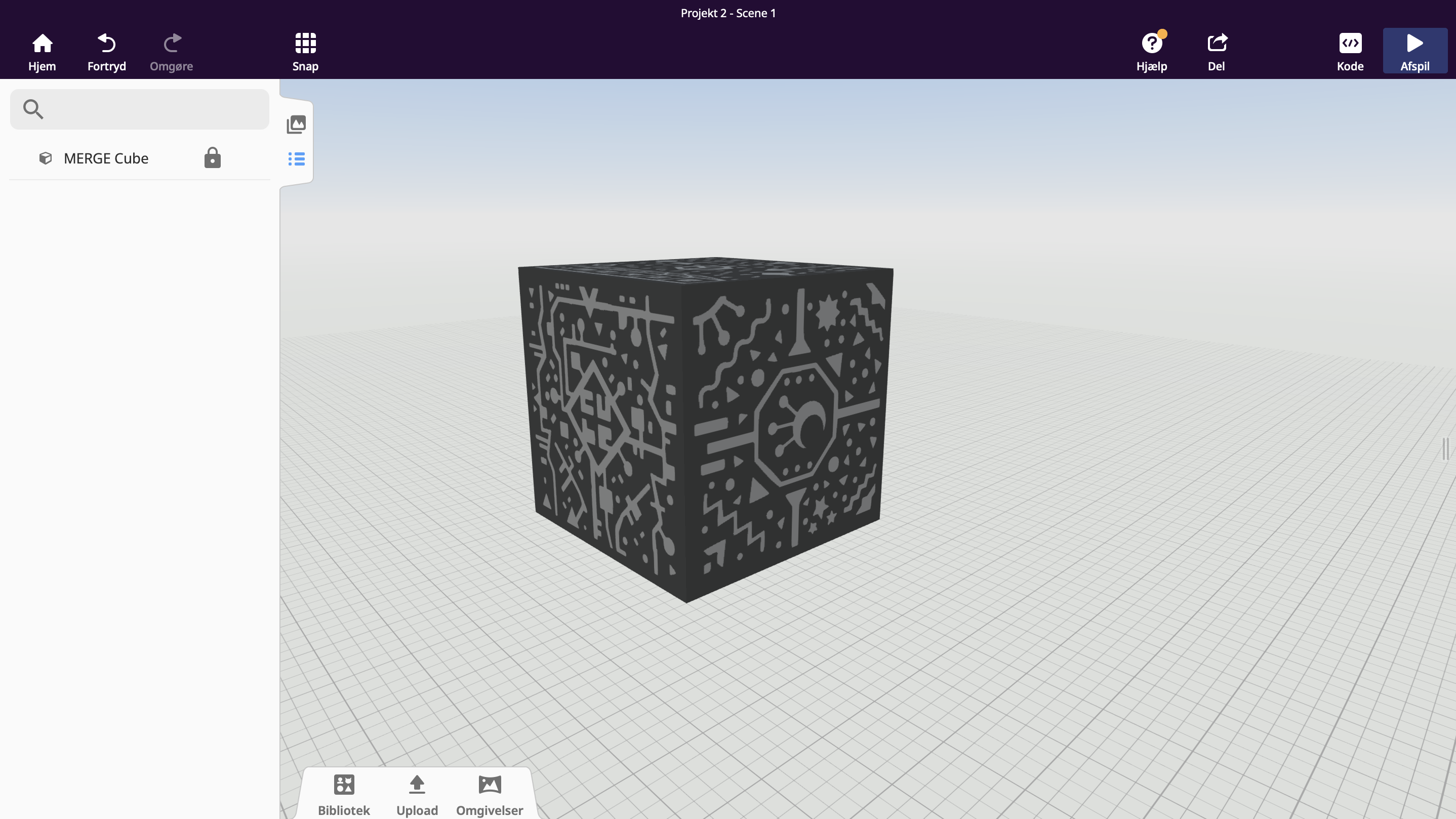
Der er mulighed for at løfte Merge Cuben fra grundfladen, for på den måde at kunne arbejde på den 6. og sidste side af Merge Cuben. Dette gøres ved at trække Merge Cuben opad. Er den låst, kan den tilgås i panelet i venstre side af skærmen, ved at trykke på låsen.


I dette kapitel forklares og vises, hvordan du kan tilgå dit projekt via DelightEx Edu appen på din telefon, og hvordan du kan interagere med en Merge Cube. Derfor antages det, at man på dette tidspunkt i processen har designet og eventuelt kodet sit arbejde i DelightEx.

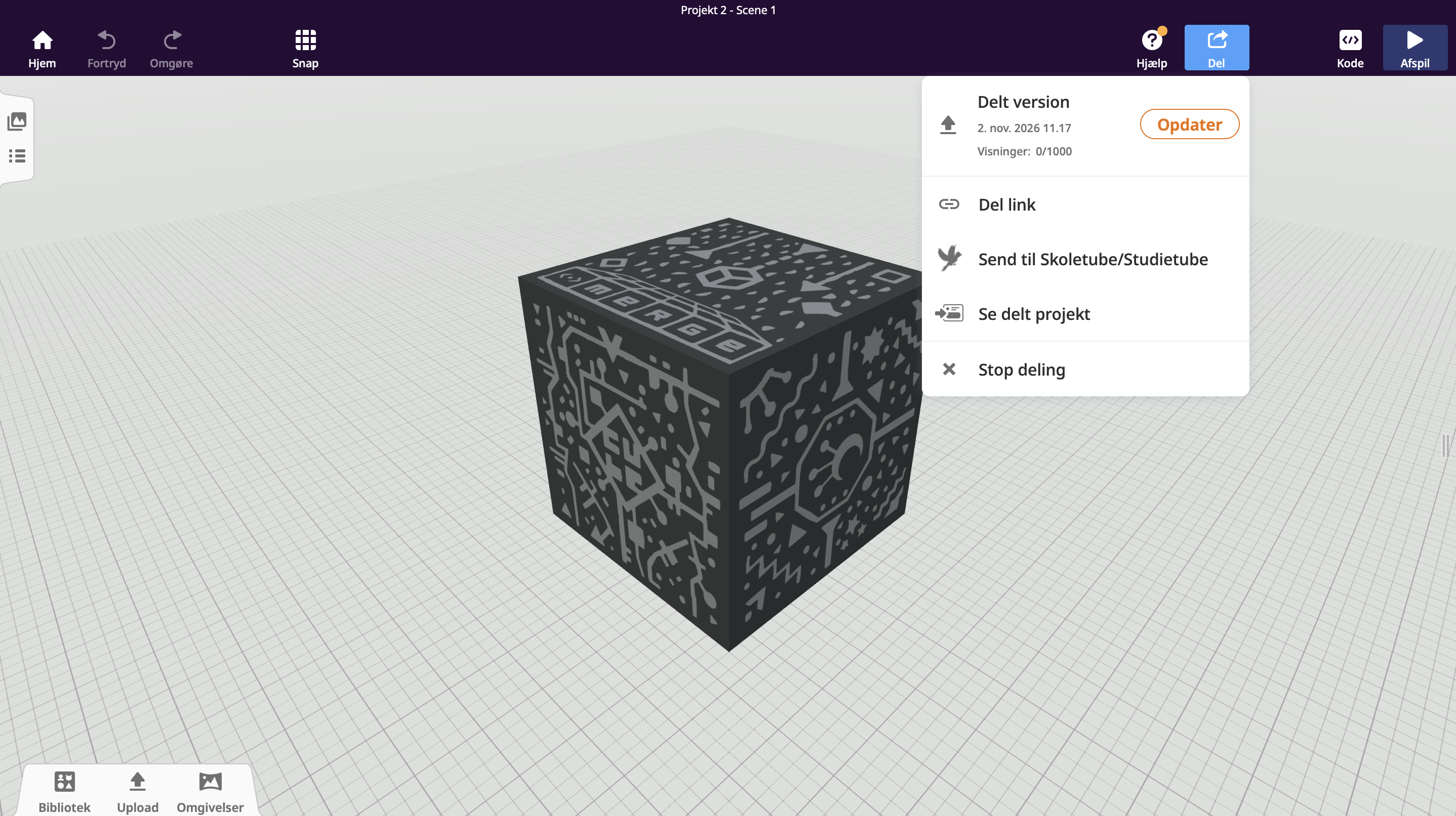
Tryk på Del i øverste højre hjørne. På nedenstående billeder gennemgås det trin-for-trin, hvordan du får flyttet dit projekt over i appen på din telefon.
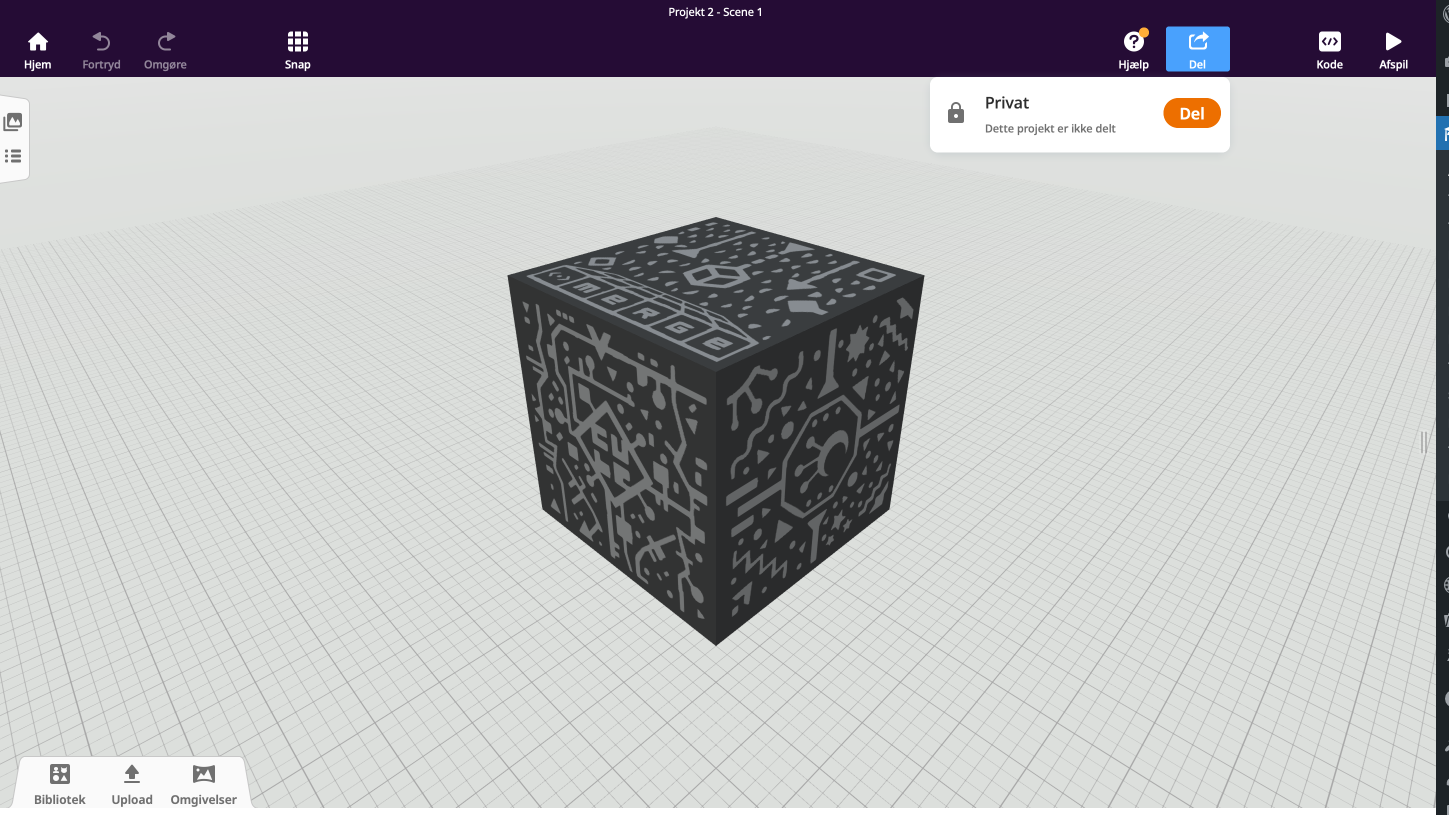
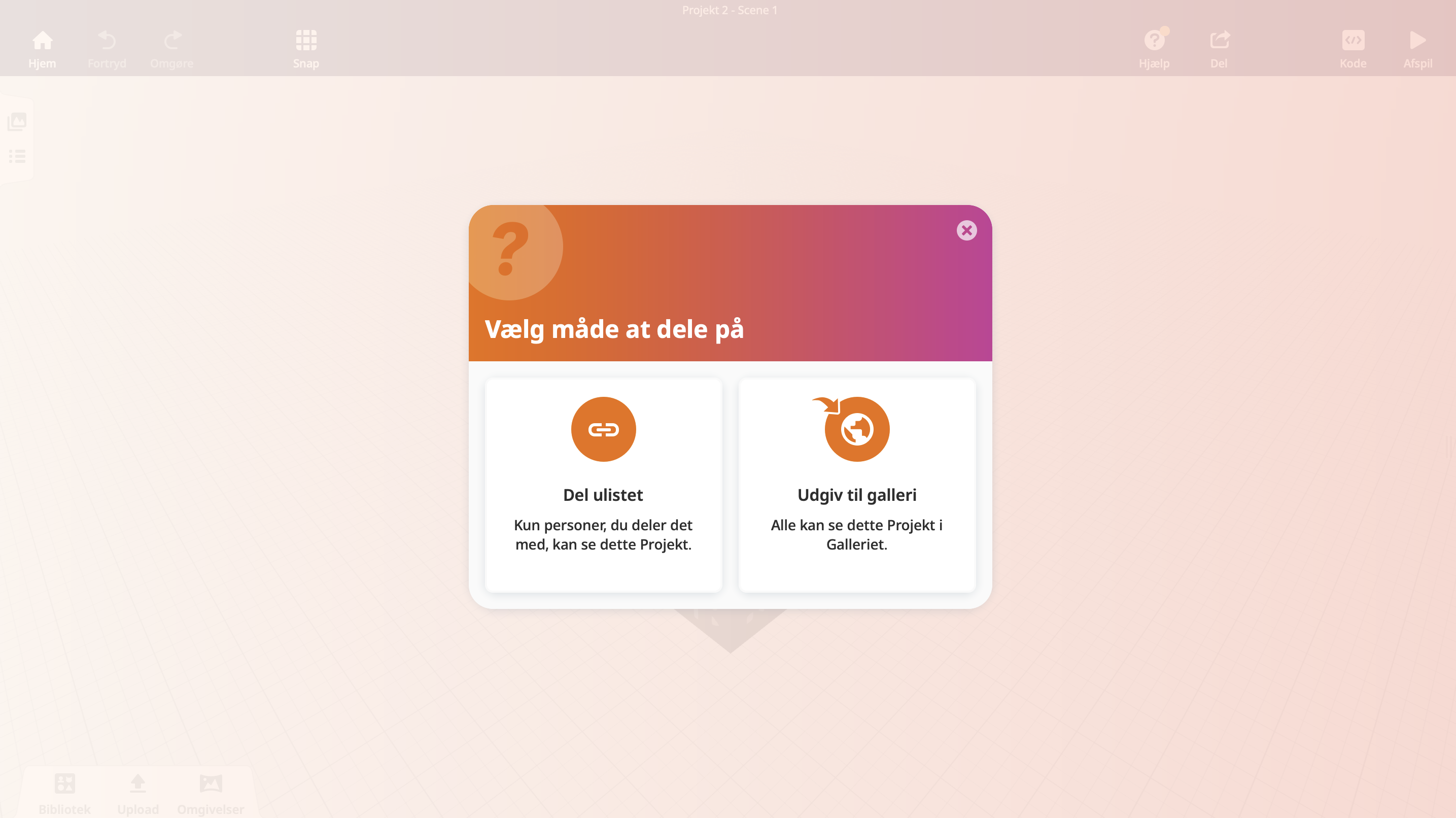
Vælg hvordan du vil dele din projekt.
Giv dit projekt et navn og eventuel beskrivelse.
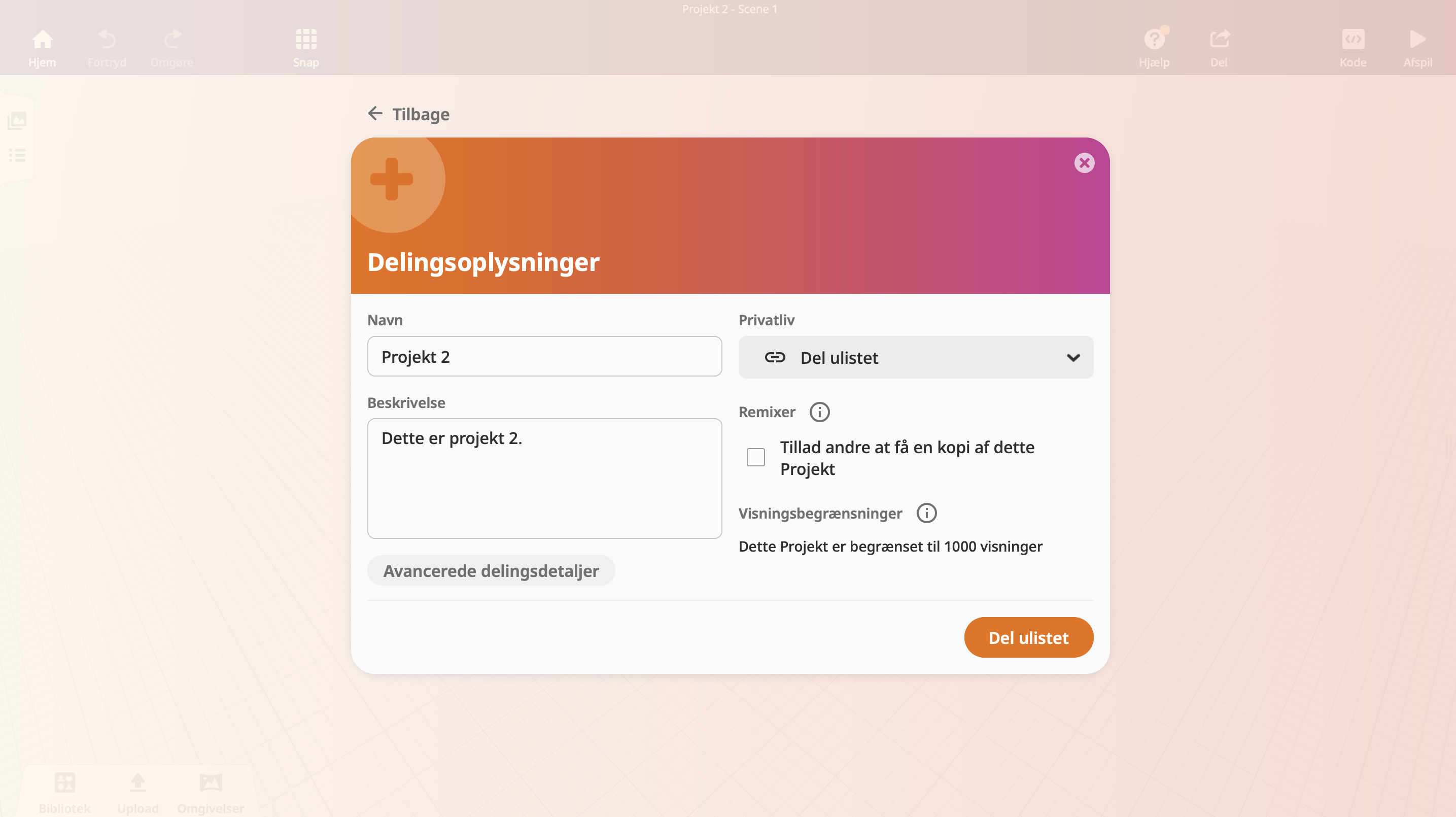
Ved klip på Del tilbage på brugerfladen giver nu nedenstående muligheder. Sørg for at arbejdet er opdateret ved at trykke på Opdater og derefter Del link.
Herefter mødes du af nedenstående billede.
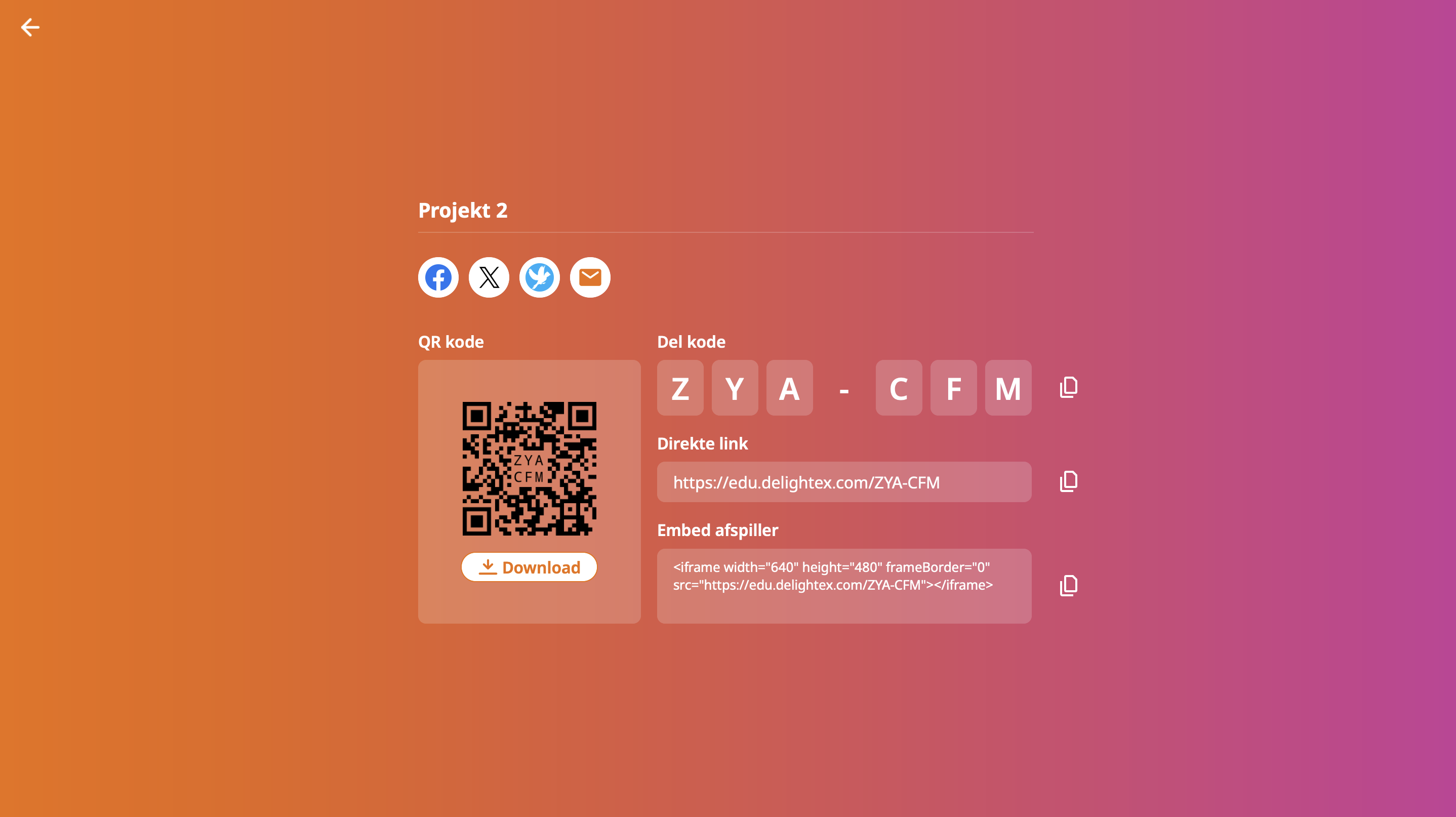
I DelightEx Edu appen har du nu følgende muligheder:

  • Scan QR-koden
  • Indtast delekoden

Hold nu Din Merge Cube op foran kameraet på din telefon. Du har nu mulighed for at interagere med det design og den kode, som dit arbejde i DelightEx indeholder.

Se her for et eksempel på hvordan man kan interagere med Merge Cuben, ud fra et arbejde lavet i DelightEx. Eksemplet indeholder ikke lydspor, men giver et indblik i hvordan mødet med Merge Cuben kan se ud.