T Teknisk
Markér som favorit Fjern som favorit

Kom godt i gang med Vektor-Viktor

  • Fag På tværs af fag
  • Emne Makerteknologier
  • Trin Indskoling, Mellemtrin, Udskoling, Til læreren

Hvad er Vektor-Viktor?

Vektor-Viktor er et tegneprogram i browseren, som er lavet til laserskærer og skæreplotter. Det er gratis, og der skal ikke installeres noget eller oprettes et login. Adressen vektor-viktor.dk sender dig videre til programmet.

Eleverne går direkte fra idé til en SVG-fil uden først at skulle lære et stort program som Inkscape eller Illustrator. Du starter med at vælge et format øverst: A4 (297×210), A3 (420×297), Tilpasset (900×600) eller ScanNCut (300×300).

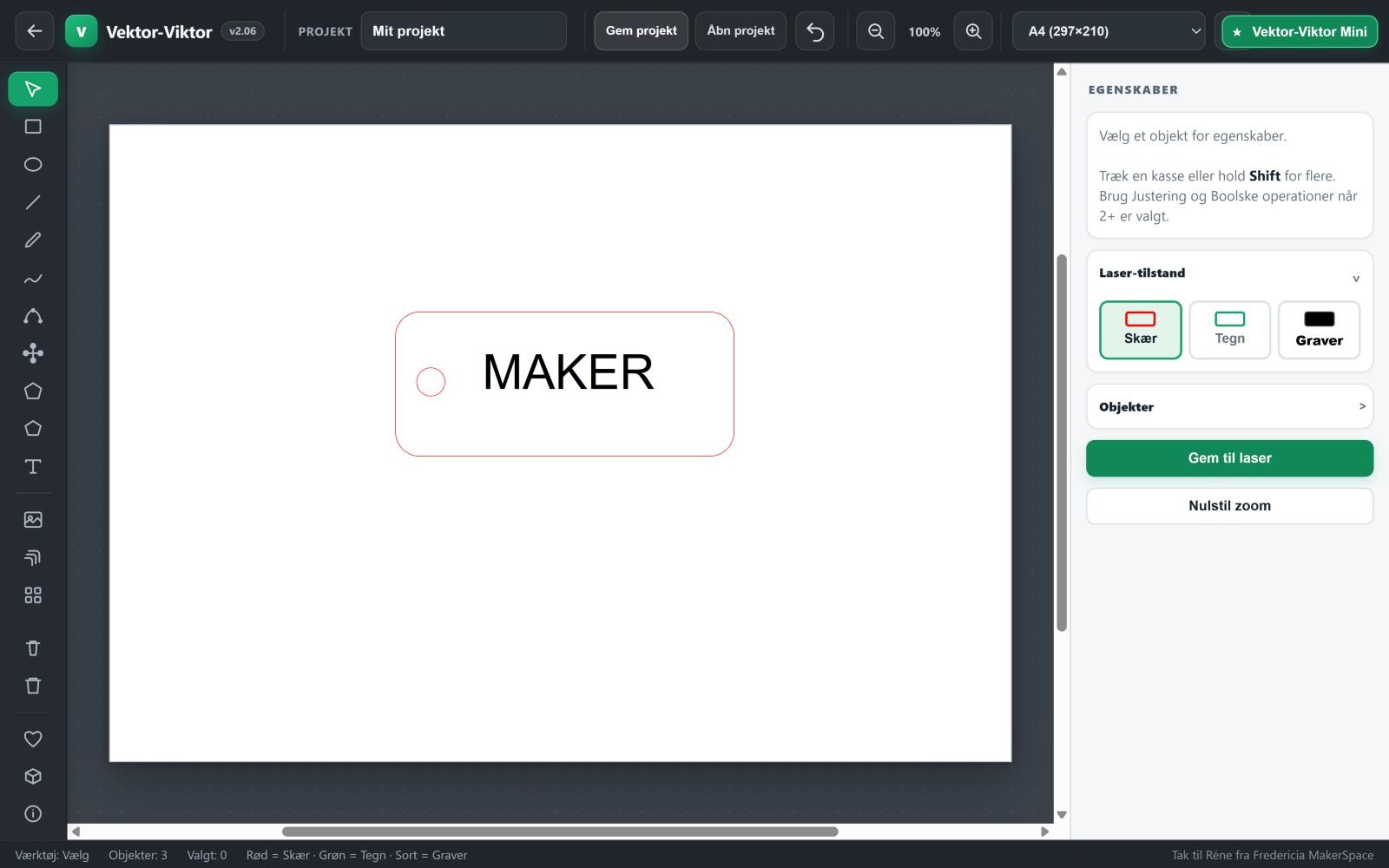
Skærmen er delt i tre: værktøjerne til venstre, tegnefladen i midten og egenskaberne for det valgte objekt til højre. Nederst står farvekoden: rød = skær, grøn = tegn og sort = graver.

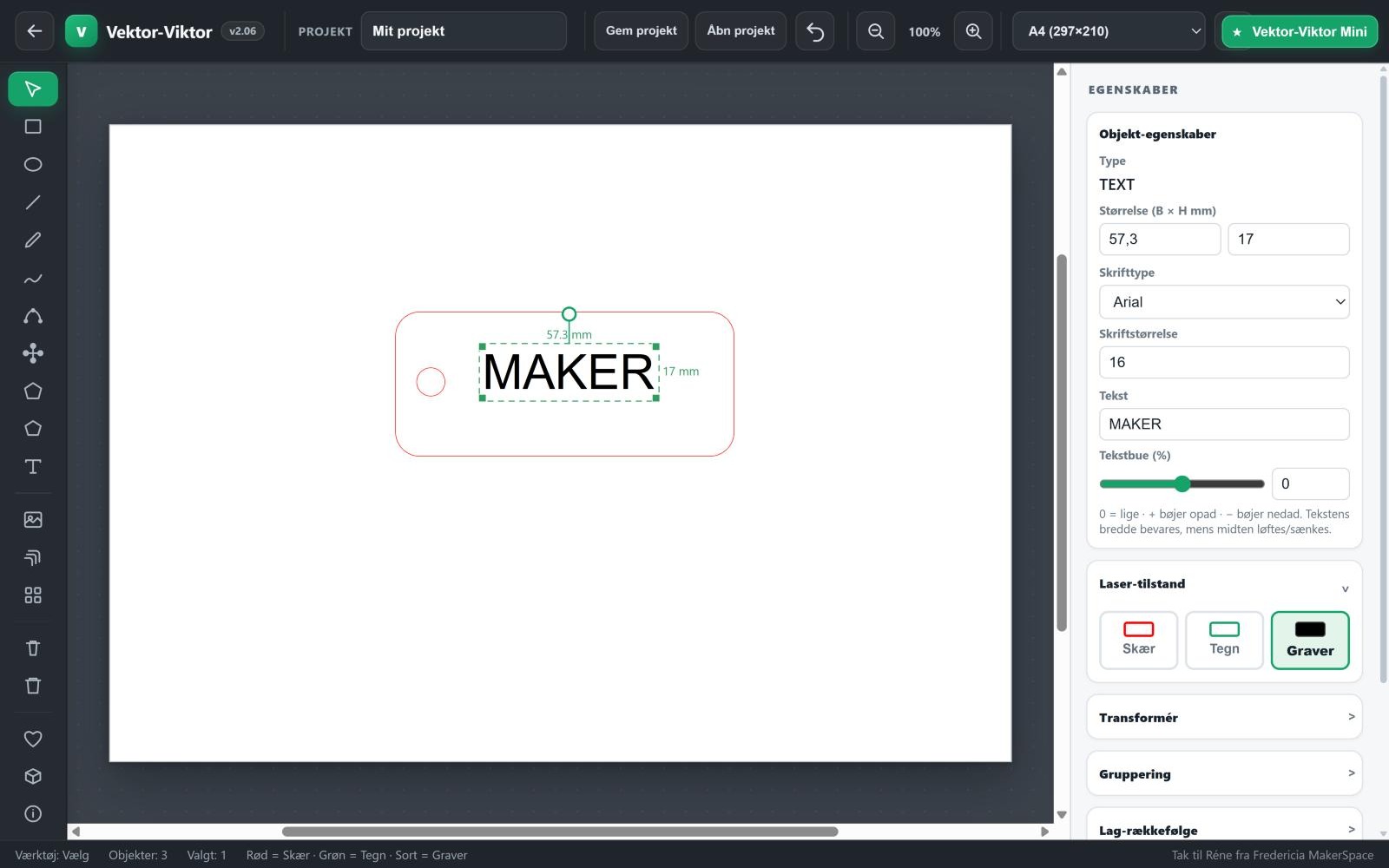
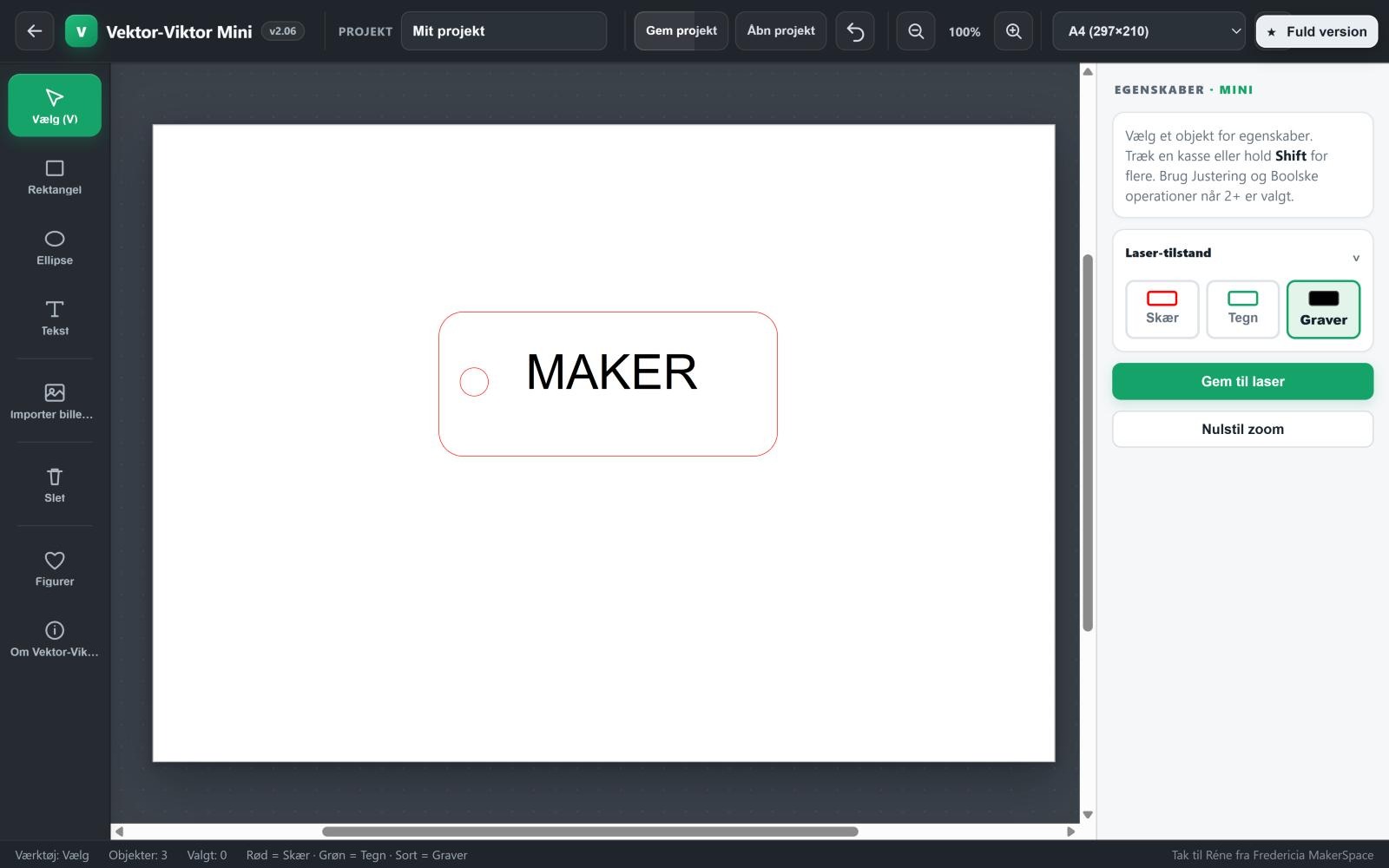
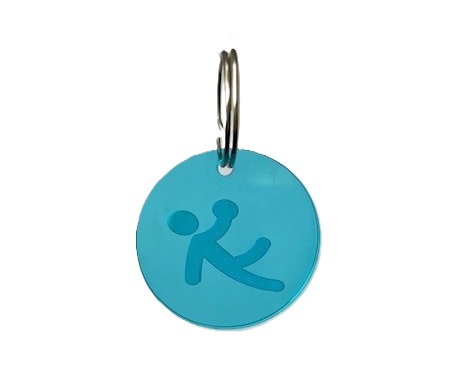
På billedet herunder er der lavet en nøglering med en rektangel med runde hjørner, et hul og graveret tekst.

Vektor-Viktor er oprindeligt udviklet af Rene Gade fra Bülows MakerSpace i Fredericia og senere udbygget af Johannes van Roest Dahl fra FAblab SPinderihallerne i Vejle. Programmet ligger på FabLab Guides, hvor der også er andre gratis browserværktøjer, fx Bogstavværkstedet og Labyrintværksted.

Deltag i vores CFUmaker online fællesskab på Oase.app
Link til Oase.app – både QR kode til mobil app samt link til Oase.app

Kapitler

Værktøjsbjælken til venstre har fire grupper. Når du vælger et objekt, kan du rette det præcist i panelet til højre, fx størrelse i mm og hjørneradius.

Gruppe Værktøjer Godt at vide
Tegn Rektangel, ellipse, linje, pen (klik-klik), frihånd, bezier, polygon, regelmæssig polygon Magneten øverst får figurer til at snappe til hjørner og midtpunkter
Tekst Tekst 19 skrifttyper og en tekstbue, så teksten kan bøje op eller ned
Ret Noder Flyt de enkelte punkter i en figur
Byg videre Importer billede eller SVG, forskudt linje, array (mangegør) Forskudt linje laver en kontur rundt om en figur. Array gentager en figur i et mønster
Genveje Færdige figurer, kassegenerator Se næste afsnit

Når du har valgt to eller flere objekter, kan du justere dem i forhold til hinanden og bruge boolske operationer, hvor figurer lægges sammen eller trækkes fra hinanden.

Færdige figurer

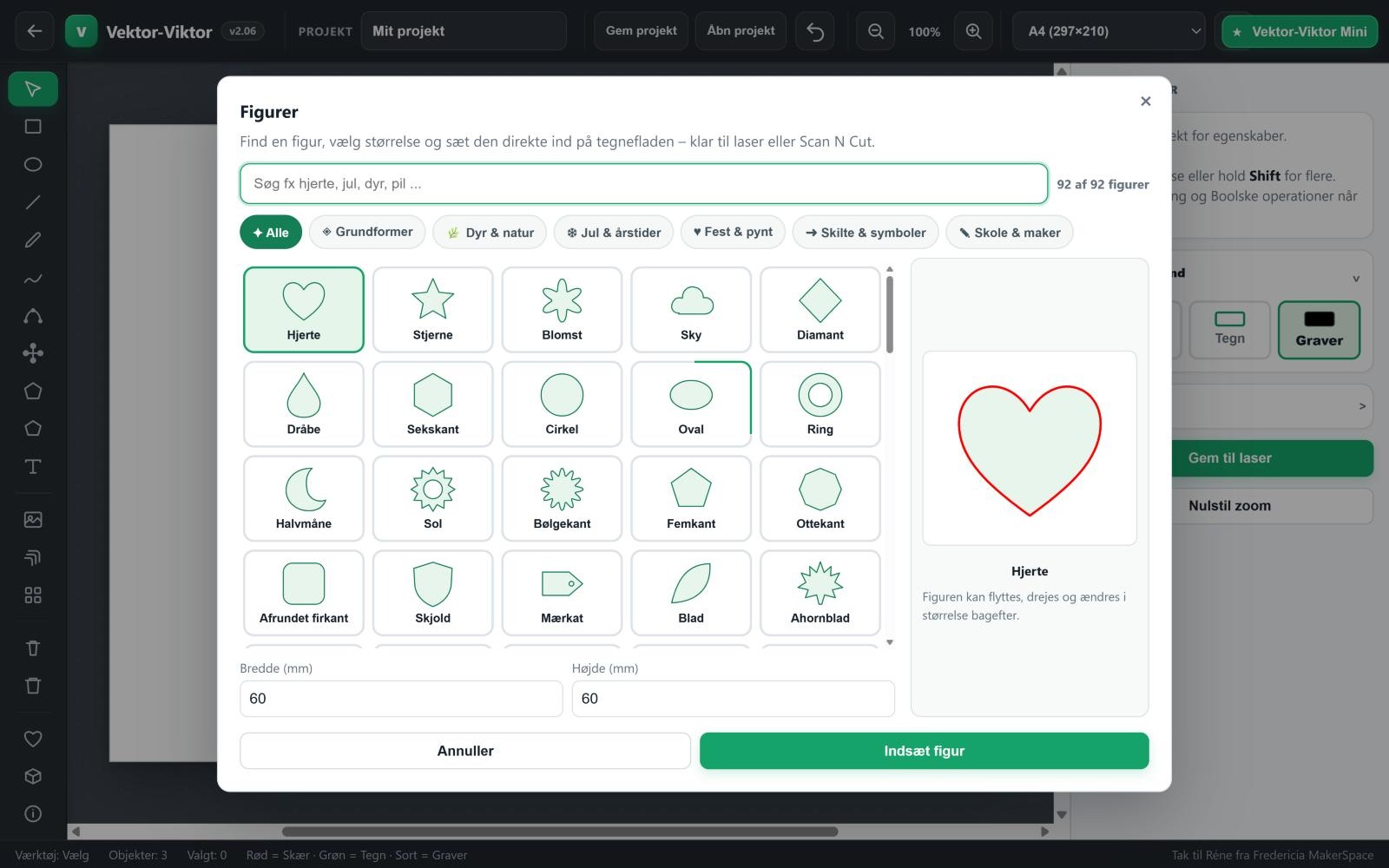
Hjertet i værktøjsbjælken åbner et bibliotek med 92 figurer, som er klar til laser og Scan’N Cut. De er sorteret i kategorierne grundformer, dyr og natur, jul og årstider, fest og pynt, skilte og symboler samt skole og maker. Du vælger bredde og højde i mm, før figuren sættes ind.
Kassegenerator

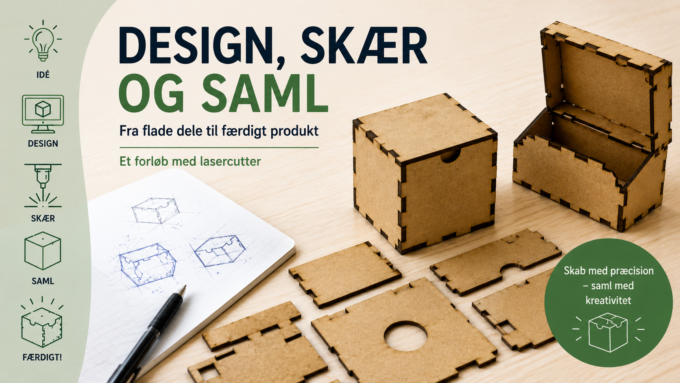
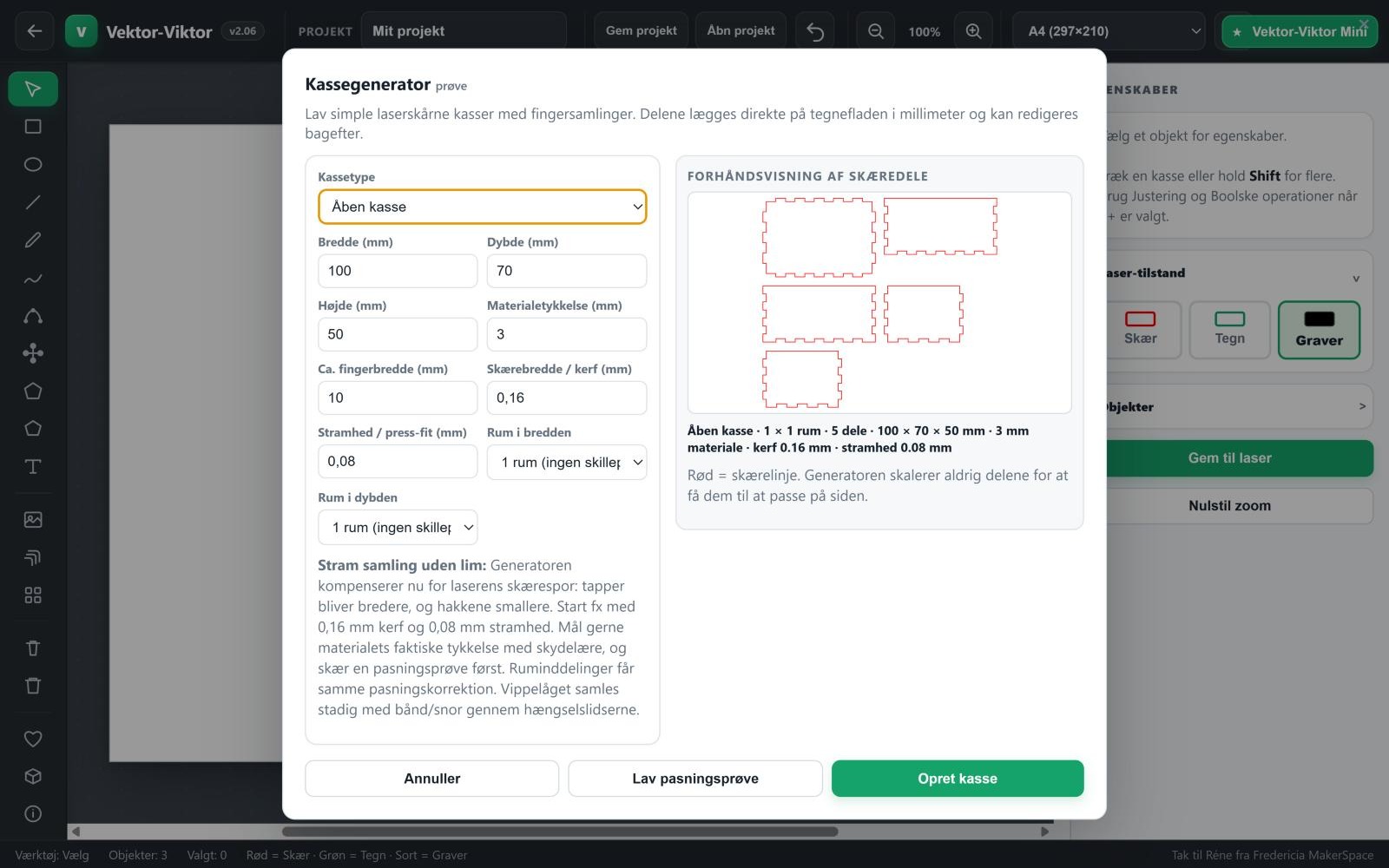
Kassen nederst i bjælken laver laserskårne kasser med fingersamlinger. Du kan vælge mellem åben kasse, lukket kasse, kasse med løst låg og kasse med vippelåg. Du indtaster mål, materialetykkelse, kerf og op til 6 rum. Med knappen Lav pasningsprøve kan du teste samlingen, før du skærer hele kassen.
Farven bestemmer, hvad laseren gør. Vælg et objekt, åbn Laser-tilstand i panelet til højre, og klik på en af de tre knapper.

Tilstand Farve Laseren … Eksempel
Skær Rød linje skærer igennem materialet Omridset af et skilt, et hul til en nøglering
Tegn Grøn linje ridser en tynd streg i overfladen Hjælpelinjer, mønstre, en tynd tekst
Graver Sort fyld brænder en flade ned i overfladen Fyldt tekst, logoer, figurer

Tommelfingerregel til eleverne: Rød går igennem, grøn tegner en streg, og sort laver et aftryk.

Der er to måder at gemme på, og eleverne skal kende forskellen:

  • Gem projekt (øverst) gemmer en redigerbar Vektor-Viktor-fil. Den kan åbnes igen med Åbn projekt, så eleven kan arbejde videre næste gang.
  • Gem til laser (til højre) laver tekst om til stier og gemmer en SVG, der er klar til laserskæreren. Den fil kan ikke længere redigeres som tekst.
Råd til eleverne: Gem altid projektet først og laserfilen bagefter.

Den grønne knap øverst til højre skifter til Mini, som er en enklere og mere børnevenlig udgave. Mini har kun de vigtigste værktøjer: vælg, rektangel, ellipse, tekst, importer billede, slet og færdige figurer. Til gengæld har knapperne både ikon og tekst. Laser-tilstand og Gem til laser virker som i den fulde version, og du kan skifte tilbage med Fuld version.
Mini passer til indskolingen og til en første introduktion i ældre klasser.

Idé Fag Klassetrin Værktøjer i fokus
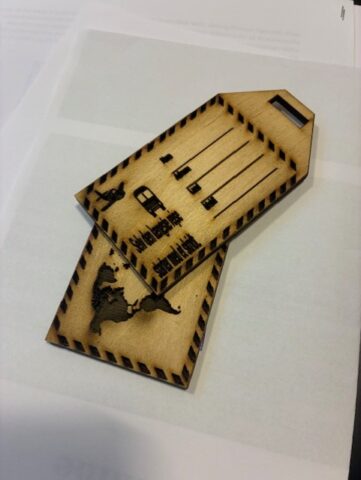
Nøglering eller navneskilt Håndværk og design, dansk Indskoling (Mini) og mellemtrin Rektangel med hjørneradius, tekst, graver og skær
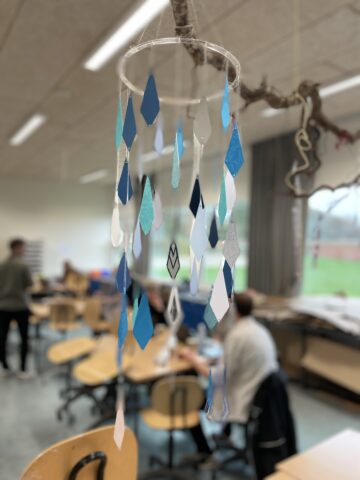
Juleophæng eller pynt Håndværk og design Indskoling og mellemtrin Færdige figurer, tekstbue
Symmetri og mønstre Matematik Mellemtrin Regelmæssig polygon, mønstre, tabeller
Målfast kasse til et formål Matematik, håndværk og design Udskoling Kassegenerator, mål i mm, pasningsprøve
Eget logo eller skilt til makerspacet På tværs af fag Mellemtrin og udskoling Import af SVG, boolske operationer, forskudt linje
Ekstern ressource - se rettighederne på det eksterne site