U Undervisning
Markér som favorit Fjern som favorit

Skilltree – folieskærer

  • Fag Håndværk og design, På tværs af fag, Teknologiforståelse, Natur/teknologi
  • Emne Makerteknologier
  • Trin Mellemtrin, Udskoling, Til læreren, Ungdomsuddannelse
  • Tidsforbrug
  • Sværhedsgrad

Dette forløb fokuserer grundlæggende på, et læring i et makerspace ikke kun handler om at nå et mål og opnå en række færdigheder – det handler om at turde prøve, eksperimentere og udvikle sig gennem praksis. Forløbet er derfor rammesat ift game-based learning, hvor skilltrees bruges som ramme for at visualisere og understøtte deltagernes læringsrejse med laserskæren.
Her kan deltagerne lave “level up” gennem forskellige færdighedsniveauer – fra intro til øvet – og der skabes en motiverende og legende læringsstruktur, hvor progression og nysgerrighed går hånd i hånd. Skilltrees fungerer som et visuelt og pædagogisk værktøj, der gør det tydeligt, hvilke kompetencer deltagerne opnår, og hvilke næste skridt de kan tage.

I makerspace-arbejdet er det netop denne tilgang, der er central: At komme hurtigt i gang, prøve sig frem og gradvist opbygge teknologiforståelse og kreative evner, så man finder ud af, at man kan og at det i sig selv ofte giver mod og lyst til mere.
I dette forløb arbejder deltagerne kreativt med at udvikle deres færdigheder og viden om folieskæreren – ScanNCut CM900 (Samme princip kan anvendes ved fx SDX1250, dog med enkelte ændringer. Fx autojusterer SDX1250 selv kniven) ved at se læringsprocessen, som en udvikling igennem et skilltree, hvor de gradvist bliver præsenteret for flere funktioner og muligheder i laserskæren og design. Ligesom de fleste kender det fra spilverdenen.

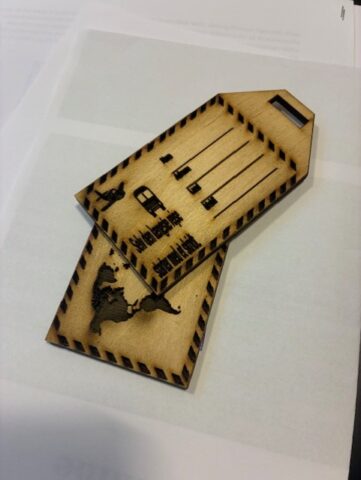
I dette forløb har vi valgt at vores Skill-tree som et badge, som deltagerne får og løbende opdaterer, når ens skills erhverves:


Skabelon kan hentes både til Beam studio og som ai fil og kan derfor hentes og redigeres, så man kan skabe sine egne, samt redesigne hvis man ønsker det. Tanken er, at den enkelte selv kan indsættes et billede eller sej figur der viser ens afsluttende opgave i den lille firkant i toppen, eller lave ens særlige laserskærer master skill, et billede eller noget helt andet. De forskellige niveauer: 1 til 3c kan indsættes når det opnås og limes fast, eller der kan laves som en lille indsats i 3D.
Beam studio skabelon:  Skillbadge_skabelon_  (obs – de enkelte lag skal tilpasses efterfølgende, så de enten skal skæres eller graveres)
ai fil skabelon: Skillbadge_skabelon_

Arbejdet med skilltrees er en måde at tilgå sit makerspace eller FabLab på, der kan hjælpe med at synliggøre ens personlige udvikling og samtidig vise andre i rummet hvilke færdigheder man har opnået så man er til rådighed til at hjælpe.

Det er derfor anvendeligt både med børn og voksne.

(Man kan muligvis være fristet til at skifte ordet skills ud med det danske ord færdigheder, men ordet skills er valgt, da det er en helt terminologi de fleste børn og voksne kender fra spilverdenen)

Deltag i vores CFUmaker online fællesskab på Oase.app
Link til Oase.app – både QR kode til mobil app samt link til Oase.app

Kapitler

Introduktion: Klistermærke eller navneskilt (med preinstallerede objekter/figurer)

Formål:
At give deltagerne erfaring med at bruge ScanNCut CM900’s indbyggede designs til at skabe et klistermærke eller navneskilt, hvilket introducerer maskinens bibliotek af preinstallerede objekter og figurer.

Introduktion til ScanNCut CM900:

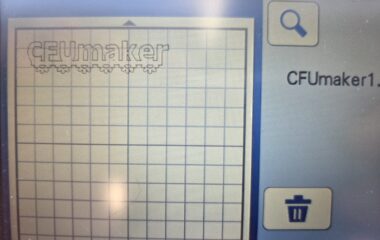
  • Tænd maskinen og tryk lidt rundt i de forskellige menuer på touchskærmen
  • Udvælg et simpelt materiale, fx almindeligt papir eller vinylark, du gerne vil udskære i.
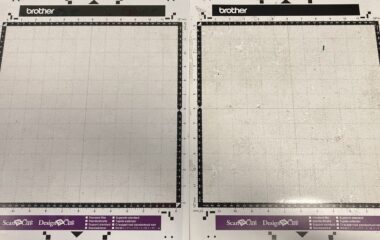
  • Find også scanne-måtten og skære-måtten frem (se billedet af måtterne)

Trin-for-trin guide:

  1. Introduktion til indbyggede designs:
    • Tryk på “Pattern” på touchskræmen for at udforske de mange designs og fonts.
  2. Vælg og tilpas et design direkte på maskinen:
    • Tryk nu på knappen ”Aa”, og vælg en font du gerne brug. Skriv nu dit/et navn, og tryk OK indtil du kan se hvor navnet kan placeres på skærefladen.
    • Tilføj eventuelt en af figurerne eller objekterne (fx en hjerte, stjerne eller dyr), til dit navneskilt.

Klargør til skæring:

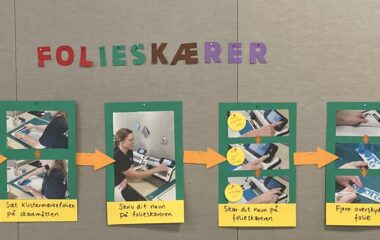
    • Placer nu vinyl eller folie – klistermærkemateriale på skæremåtten (måtte til højre på billedet), og

    • Placer måtten i maskinen og tryk på ”indlæs måtte”-knappen:
    • Justér knivdybde manuelt, ved at tage kniven ud af holderen og juster nummeret i bunden. Vinyl til klistermærker kræver f.eks. ikke særlig dyb skæring, da der ikke skal skæres igennem bagsidepapiret. Test eventuelt af med en simpel skæring, for at se om skæringsdybden er nok til det pågældende materiale.
  1. Skær og anvend:
    • Start skæreprocessen ved at trykke på ”play/pause”-knappen og vent til maskinen har skåret færdig.
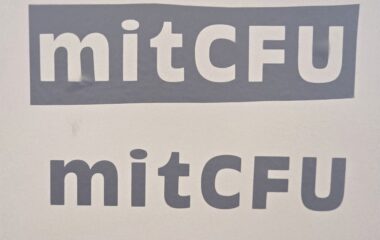
    • Fjern overskydende materiale når skæringen er færdig, og pas på ikke at fjerne bagsiden af folien.
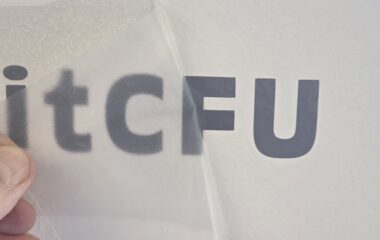
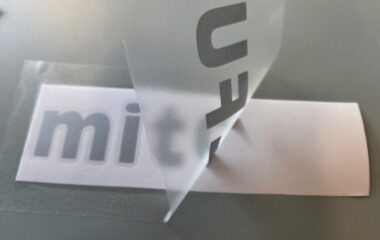
    • Overfør klistermærket til en overflade, fx en notesbog eller navneskilt, ved at klippe foliet af, og påklistre overførelsestape. Brug gerne en spartel her.

Efter aktiviteten har man tilegnet sig følgende skills:

  • Jeg kan vælge og tilpasse preinstallerede designs i ScanNCut CM900.
  • Jeg kan skære vinyl til klistermærker eller navneskilte.
  • Jeg kan udføre weeding og anvende det skårne design.

Understøttende praktisk aktivitet:
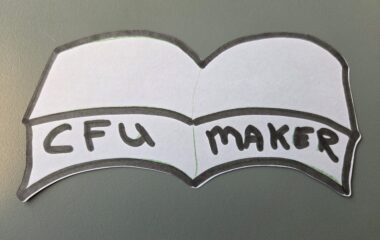
Deltagerne kan tegne en skitse af deres deres navneskilt på papir og sammenligne det med de indbyggede designs for at vælge det bedste match. Dette styrker forståelsen af designvalg og giver mulighed for feedback fra læreren.

Formål:
At give deltagerne en grundlæggende introduktion til folieskæring ved at tegne en simpel tegning, scanne den og skære den ud med ScanNCut CM900 uden at bruge ekstern software. Dette niveau fokuserer på at gøre processen overskuelig og motiverende for begyndere ved at udnytte maskinens indbyggede scanner. 

Forudsætninger: 

  • Ingen forudgående erfaring med folieskæring kræves. 
  • Adgang til ScanNCut CM900 og egnede materialer (fx papir eller vinyl). 

Trin-for-trin guide: 

  1. Tegn en simpel tegning: 
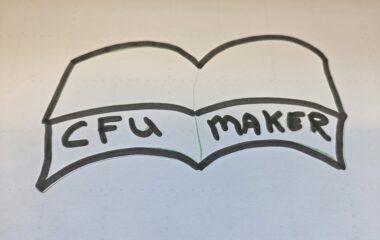
  • Tegn en lukket figur (fx en cirkel, stjerne eller hjerte) på et ark papir med en sort tuschpen. 
  • Sørg for, at linjerne er tydelige og lukkede for at sikre korrekt scanning. 
  1. Scan tegningen: 
  • Placer tegningen på scannemåtten og indsæt den i maskinen, og tryk på ”måtte-ikonet” for at  
  • Vælg “Scan” på touchscreenet, vælg “Direct Cut” eller “Scan to Cut Data” for at scanne og konvertere tegningen til skæredata (Her kan man både vælge at scanneren kan genkende farve eller sort/hvid). 
  1. Direct Cut
    Din tegning scannes og du tilpasser via touchskærmen. 
  1. Scan to Cut Data
    Din tegning scannes på scanningsmåtten og du tilpasser via touchskærmen, hvorefter du vælger det materiale, du ønsker at skære din tegning på. 
  • Justér scanningen, hvis nødvendigt, for at fange konturerne præcist (brug eventuelt farvegenkendelse for bedre resultater). 
  1. Skær tegningen ud: 
  • Placer materialet på en skæremåtte og indsæt det i maskinen. Tryk derefter på ”måtte-knappen”. 
  • Justér knivdybde manuelt baseret på en test cut (start med lav dybde og øg efter behov). 
  • Start skæreprocessen og fjern det færdige stykke. 

Efter aktiviteten har man tilegnet sig følgende skills: 

  • Jeg kan tegne en simpel tegning og scanne den i ScanNCut CM900. 
  • Jeg kan skære et scannet design ud uden software. 
  • Jeg kan betjene ScanNCut CM900 til grundlæggende scan- og skæreopgaver. 

Understøttende praktisk aktivitet:
Deltagerne kan eksperimentere med forskellige tuschtykkelser eller farver på papir for at se, hvordan det påvirker scanningen. Dette hjælper med at forstå maskinens grænser og giver mulighed for feedback fra læreren, inden de går videre til mere komplekse designs. 

Formål:
At give deltagerne en dybere forståelse af folieskæring ved at installere CanvasWorkspace-software og designe et simpelt objekt, som derefter skæres ud med ScanNCut CM900. 

Forudsætninger: 

  • Deltagerne skal have gennemført INTRO niveau. 
  • Adgang til en computer eller tablet med internet til at downloade software. 
  • Egnede materialer (fx papir eller vinyl). 

Trin-for-trin guide: 

  1. Installér CanvasWorkspace: 
  • Download og installer den gratis CanvasWorkspace-software fra Brother’s hjemmeside (til PC, Mac, iOS eller Android). 
  • Opret en konto og tilslut maskinen via USB eller Wi-Fi (hvis tilgængelig via tablet). 
  1. Lav et simpelt design: 
  • Opret et nyt projekt i CanvasWorkspace og tegn en simpel form (fx en rektangel eller cirkel) ved hjælp af værktøjerne. 
  • Tilføj tekst eller importer en SVG-fil for at tilpasse designet. 
  1. Klargør til skæring: 
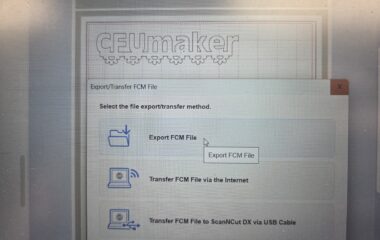
  • Overfør designet til ScanNCut CM900 via USB eller trådløst. 
  • Placer materialet på skæremåtten og justér knivdybde manuelt baseret på en test cut. 
  1. Skær designet ud: 
  • Start skæreprocessen på maskinen og fjern det færdige stykke. 

Efter aktiviteten har man tilegnet sig følgende skills: 

  • Jeg kan installere og bruge CanvasWorkspace-software. 
  • Jeg kan designe et simpelt objekt i software og overføre det til maskinen. 
  • Jeg kan skære et software-designet objekt med ScanNCut CM900. 

Understøttende praktisk aktivitet:
Deltagerne kan skitsere deres design på papir først og derefter genskabe det i CanvasWorkspace. Dette hjælper med at forstå overgangen fra analog til digital design og giver mulighed for feedback. 

Formål:
At give deltagerne erfaring med at skære heat transfer vinyl (HTV) til t-shirt tryk, med fokus på manuel justering af knivdybde for præcis skæring på ScanNCut CM900. 

Forudsætninger: 

  • Deltagerne skal have gennemført BASIS niveauerne. 
  • Kendskab til CanvasWorkspace og ScanNCut CM900. 
  • Adgang til HTV, varmepresse og t-shirts. 

Trin-for-trin guide: 

  1. Introduktion til vinyltryk: 
  • Forklar HTV-processen: Skær spejlvendt, weed, og overfør med varme. 
  • Diskutér knivdybde: Udfør en test cut og justér manuelt (fx 2-4 for vinyl) baseret på resultatet. 
  1. Design vinyltrykket: 
  • Opret et design i CanvasWorkspace (fx tekst eller logo) og spejlvend det. 
  1. Klargør til skæring: 
  • Placer HTV på måtten (skinnende side ned). 
  • Udfør en test cut og justér knivdybde manuelt (øg hvis ikke gennemskærer bærelaget, sænk hvis det skærer for dybt). 
  • Brug “Half Cut” for præcision. 
  1. Skær og anvend: 
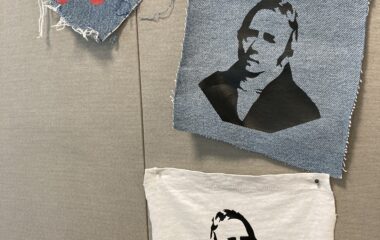
  • Skær designet, weed overskydende vinyl. 
  • Overfør til t-shirt med varmepresse (fx 150°C i 15 sekunder). 

Efter aktiviteten har man tilegnet sig følgende skills: 

  • Jeg kan designe og skære HTV til t-shirt tryk. 
  • Jeg kan justere knivdybde manuelt baseret på test cuts. 
  • Jeg kan anvende vinyltryk med varmepresse. 

Understøttende praktisk aktivitet:
Deltagerne kan lave små test designs på skrot-HTV for at øve knivdybde-justering. Dette giver mulighed for at eksperimentere uden at spilde materiale og modtage feedback. 

Formål:
At give deltagerne erfaring med at designe og skære farvede designs på forskellige materialer som stof og læder (op til 1.5mm tykkelse), inklusive brug af broderifiler (PES) til applikationer, ved hjælp af ScanNCut CM900. 

Forudsætninger: 

  • Deltagerne skal have gennemført BASIS niveauerne. 
  • Kendskab til CanvasWorkspace og materialehåndtering. 
  • Adgang til farvet vinyl/HTV, tyndt stof, læder og eventuelt en broderimaskine. 

Trin-for-trin guide: 

  1. Introduktion til multimateriale-design: 
  • Forklar skæring på tyndt stof/læder med standard blad og stabilizer for præcision. 
  • Introducér PES-filer: Importer broderidesigns til at skære applikationer. 
  1. Design multimateriale-projektet: 
  • Opret et design i CanvasWorkspace med farvede elementer (fx lag af forskellige farver). 
  • Importer en PES-broderifil og konverter til skæredata for applikationer. 
  1. Klargør til skæring: 
  • Placer stof eller læder på måtten med stabilizer. 
  • Justér knivdybde manuelt: Udfør test cut (fx 3-5 for læder). 
  1. Skær og anvend: 
  • Skær designet i flere farver/materialer. 
  • Saml til applikation (fx sy på stof) eller brug til broderi. 

Efter aktiviteten har man tilegnet sig følgende skills: 

  • Jeg kan designe og skære farvede designs på stof og læder. 
  • Jeg kan arbejde med PES-broderifiler til applikationer. 
  • Jeg kan håndtere multimateriale-projekter med ScanNCut CM900. 

Understøttende praktisk aktivitet:
Deltagerne kan prototype designs på papir for at teste lag og farver, før de skærer i stof/læder. Dette fremmer refleksion over materialevalg og giver feedback-muligheder. 

Formål:
At give deltagerne erfaring med at designe og skære lagdelte 3D-figurer til papirdekorationer (fx pop-up kort eller kirigami) ved hjælp af ScanNCut CM900, med fokus på præcis skæring for dimensionel effekt (op til 1.5mm tykkelse). 

Forudsætninger: 

  • Deltagerne skal have gennemført BASIS niveauerne. 
  • Kendskab til CanvasWorkspace og papirhåndtering. 
  • Adgang til tykt papir eller karton (op til 1.5mm). 

Trin-for-trin guide: 

  1. Introduktion til 3D-papirdesign: 
  • Forklar lagdelt skæring for at skabe 3D-effekter, som pop-ups eller stående figurer. 
  1. Design 3D-figuren: 
  • Opret lag i CanvasWorkspace (fx base, mellemlag og top) for en figur som et træ eller dyr. 
  • Sørg for præcise snit og foldelinjer (brug score-indstilling hvis tilgængelig). 
  1. Klargør til skæring: 
  • Placer papir på måtten. 
  • Justér knivdybde manuelt, udfør test cut (fx 4-6 for tykt papir). 
  1. Skær og saml: 
  • Skær lagene, fold og lim dem sammen for at skabe 3D-strukturen. 

Efter aktiviteten har man tilegnet sig følgende skills: 

  • Jeg kan designe lagdelte 3D-figurer i CanvasWorkspace. 
  • Jeg kan skære og samle papirdekorationer med dimension. 
  • Jeg kan håndtere tykkere materialer med ScanNCut CM900. 
Understøttende praktisk aktivitet:
Deltagerne kan lave en simpel papirprototype manuelt for at teste 3D-strukturen, før digital design. Dette hjælper med at forstå lag og giver feedback. 

Her er en liste over relevante materialer på mitcfu som kan bruges til denne ressource. Klik på materialet for at gå til mitcfu.

Ikke alle materialer er tilgængelige på alle centre. Måske kan du finde alternativer eller inspiration her:

Her er en liste over relevante materialer på mitcfu som kan bruges til denne ressource. Klik på materialet for at gå til mitcfu.

Materiale:
Creative Commons - CC/BY/NC/SA
Læs om rettighederne til dette materiale »