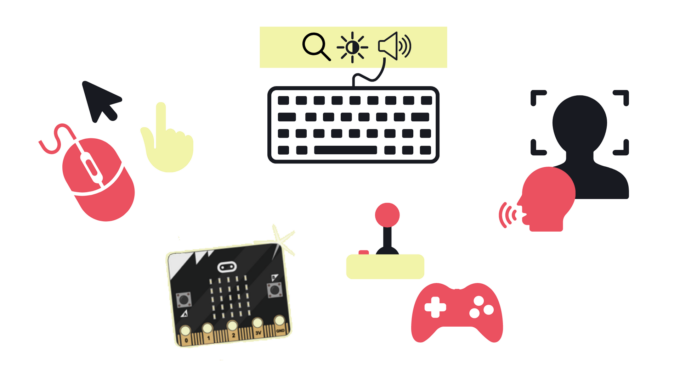
Når vi bruger micro:bit som måleudstyr skal vi programmere den til at vise værdier fra de indbyggede sensorer:
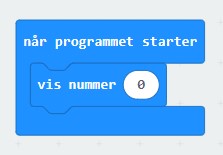
Det nummer, der skal vises, afhænger af, hvad vi vil måle med micro:bit i dette tilfælde måler vi temperatur med det indbyggede termometer.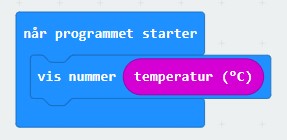
De enkelte målinger kan vi aktivere i den lilla menu:
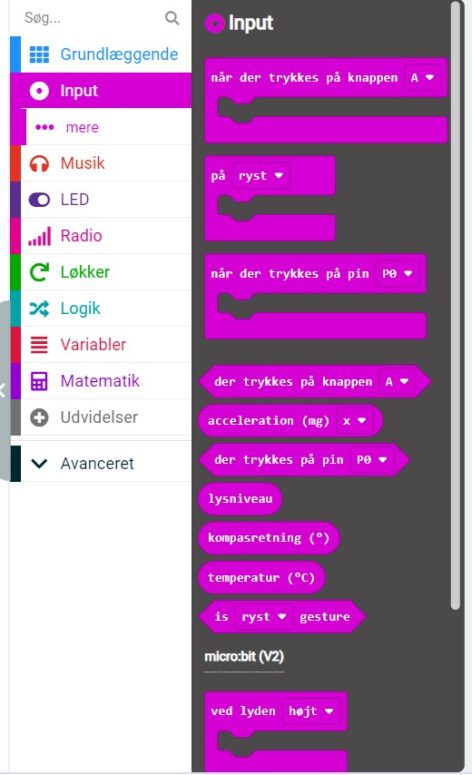 Vil vi fx vil arbejde med temperatur skal vi indsætte
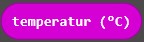
og på samme måde med “lysniveau” og “kompasretning”.
Prøv at indsætte de forskellige blokke og se hvad micro:bit returnerer af værdier:
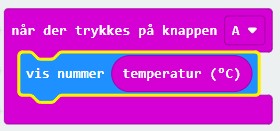
Denne startkommando virker kun når programmet starter og vil man istedet kunne styre hvornår man måler med Micro:bit kan vi indsætte en kommando som reagerer på en af trykknapperne på micro:bitten:
Hvis man sammenligner micro:bittens værdier med et termometer, vil man opdage, at den ikke altid måler så præcist. Man kan justere for de upræcise målinger i programmet ved at indsætte en blok fra menuen:
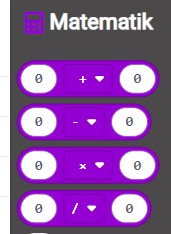
Her bliver temperaturen justeret 2 grader ned.
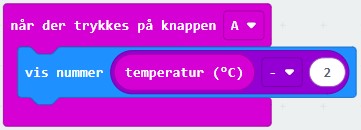
Når man arbejder med målinger, er det god programmeringsstil at anvende variable når man skal bruge de data man får fra div. sensorer. Hvis vi fx gemmer vores temperaturmåling fra før i en variabel, kan vi manipulere med den værdi, indtil vi fx vælger at udskrive den på displayet.
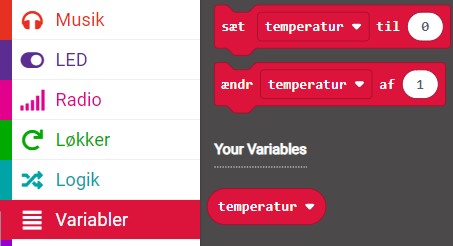
Først skal vi oprette en variabel som vi kalder “temperatur”:
Derefter skal vi så gemme vores temperatur værdi i vores variabel:
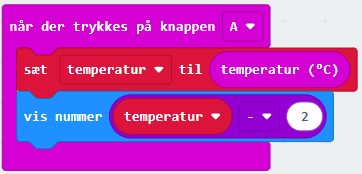 På dette niveau virker det måske noget omstændeligt, men når vi begynder at arbejde med automatiserede processer, hvor vi skal sammenligne forskellige værdier, er det helt nødvendigt at benytte variable i sin programmering.
Til visualisering af data kan man som afprøvet ovenfor få værdien direkte udskrevet på micro:bitten. Men man kan også bruge micro:bittens display som et grafisk afbildningsdisplay.
Styringen af displayet finder man i menuen “LED”.
Hvis vi fx vil tegne et søjlediagram af temperatur værdien kan man lave denne programmering:
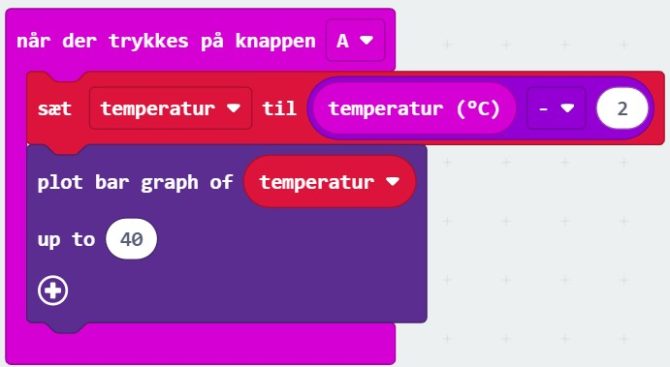
Først kompenserer vi for, at temperatur sensoren måler 2 grader for meget, ved at gemme temperaturen -2 i en temperatur variabel. Derefter bruger vi micro:bittens display til at afbilde temperaturen med en max værdi på 40 grader.
Eksperimenter evt videre med Torben Baunsøs materiale om temperaturmåling på: https://kortlink.dk/ynz8
Du kan også afprøve hastighedsmåling med micro:bit i dette STEM forløb: STEM med microbit.docx , hvor vi afprøver hjemmelavede kontakter, som vi tilslutter til micro:bitten.
Vær opmærksom på, at når man arbejder med dataopsamling direkte på computeren, er det bedst at installere makecode appen til Windows 10 direkte på computeren i stedet for at benytte browserversionen.